「AIでアプリ作れるらしい」「Cursorってやつがいいらしい」「いやClaude Codeのほうが…」
こういう情報を見て、結局どのツールを使えばいいかわからないまま時間だけ過ぎてないだろうか。
正直に言う。どれを使っても大差ない。悩んでる時間がもったいない。
僕自身、プログラミング経験ゼロからAIツールを使ってアプリ開発を始めた。最初はCursorでTodoリストを作るところからスタートして、今ではiOSアプリまで作れるようになった。
この記事では、2026年現在のAIアプリ開発ツールを「無料で始めたい人」と「課金で迷ってる人」の2パターンに分けて紹介する。選び方もシンプルにまとめた。
目次
AIアプリ開発ツール、多すぎ問題
2026年現在、AIでコードを書けるツールはざっと挙げるだけでもこれだけある。
Cursor、Claude Code、Windsurf、Codex、Replit、Bolt.new、Lovable、v0、GitHub Copilot、Antigravity……
多すぎる。
しかもどれも「AIでアプリが作れます!」と言ってるから、違いがわからない。エディタ型?ターミナル型?ブラウザ型?そもそもそれ何?ってなる。
でも、最初の段階で完璧なツール選びをする必要はない。なぜなら初心者のうちはどのツールを使っても体験はほぼ同じだから。
ツールは大きく3タイプある
まず全体像だけ押さえておこう。AIアプリ開発ツールは、ざっくり3つのタイプに分かれる。違いはシンプルで、「どこで動くか」と「画面に何が見えるか」だけ。
① ブラウザ型(インストール不要)
ブラウザで開くだけ。何もインストールしなくていい。一番カンタン。
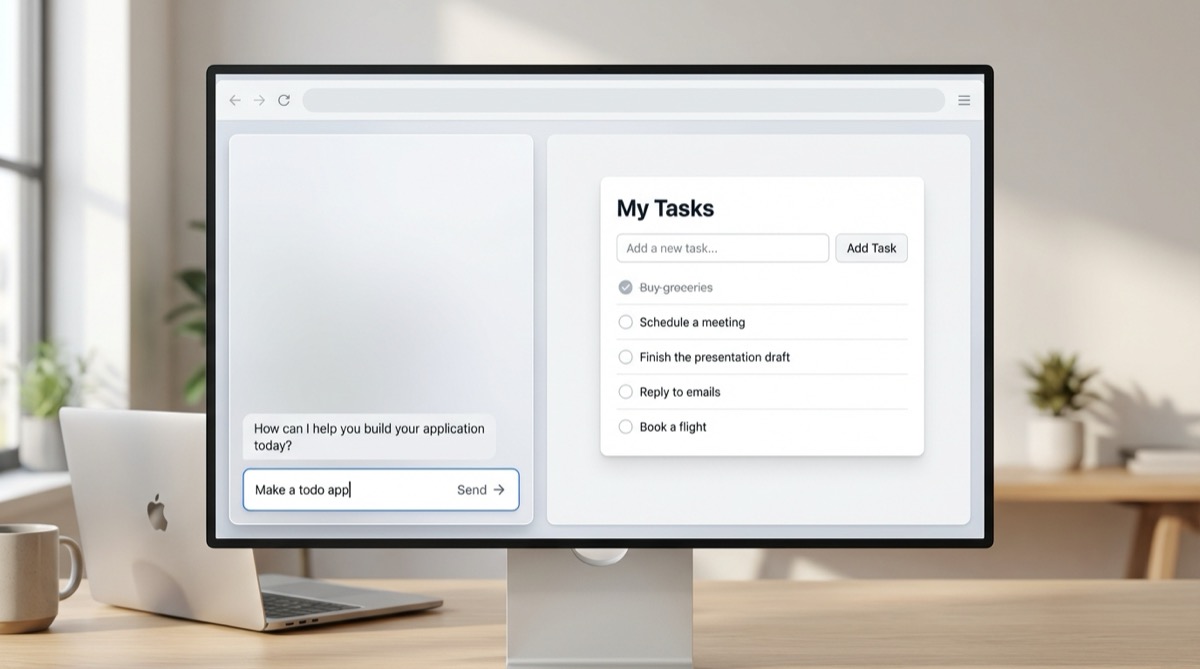
- Replit — ブラウザ上でコード生成からデプロイまで完結
- Bolt.new — 「こういうアプリ作って」で一瞬で動くものが出てくる
- Lovable — UIデザインが綺麗に仕上がりやすい
- v0(Vercel) — UIコンポーネントの生成に特化
② エディタ型(PCにインストール)
PCにアプリをインストールして使う。画面にコードやファイルが表示されるので、今どうなってるか視覚的にわかりやすい。ちゃんとしたアプリを作りたい人向け。
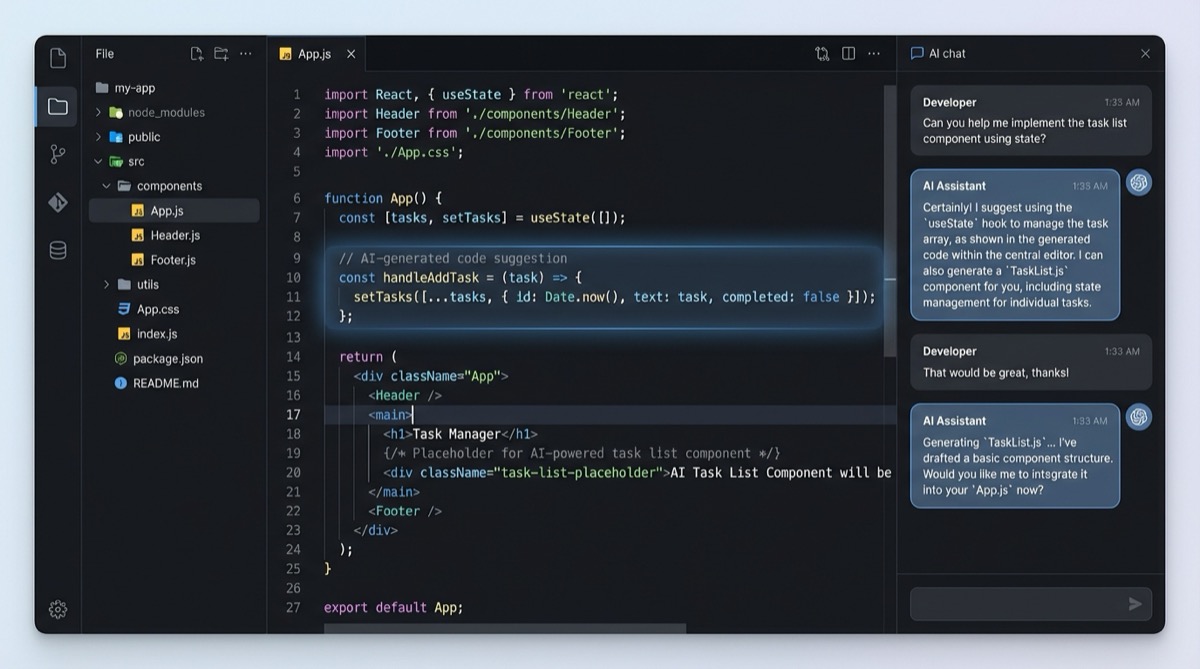
- Cursor — 一番有名。日本語での指示もOK。無料プランあり
- Windsurf — Cursorとほぼ同じ立ち位置。無料枠が多い
- GitHub Copilot — VS Codeの拡張機能として動く老舗
- Antigravity — 新興エディタ。注目度が上がってきている
③ ターミナル型(コマンドラインで動く)
黒い画面にテキストだけ。LINEやチャットみたいに、文章でやりとりしながら開発する。画面はシンプルだが、コードの品質が高い傾向がある。実際にClaude Codeはブラインドテストでコード品質の評価が高く、タスクが複雑になるほど差が出ると言われている。
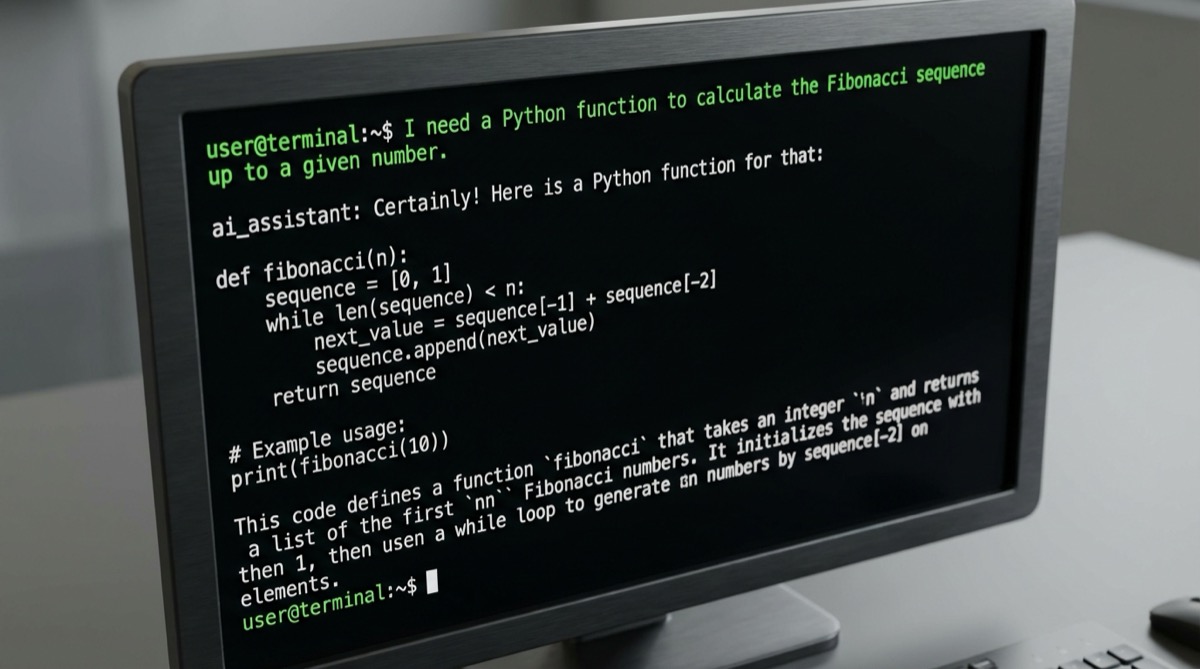
- Claude Code — Anthropic公式。コード品質・テスト生成に強い
- Codex(OpenAI) — OpenAI公式のターミナルエージェント
- Gemini CLI — Google公式。Geminiモデルを使える
最近のトレンドとして、エディタ型のターミナル上でClaude CodeやCodexを動かすという使い方も増えている。CursorやWindsurfで画面を見ながら、ターミナルではClaude Codeに指示を出す、というハイブリッドなスタイルだ。
無料で始めたい人 → まずはこれ
まだAIに課金していない人は、無料枠が多いツールで十分。
おすすめはCursorかWindsurf。
どちらもインストールして、「Todoリストを作って」と日本語で指示を出すだけで、動くアプリが出てくる。僕もCursorでTodoリストを作るところから始めた。
もっと手軽にブラウザだけでやりたいなら、ReplitかBolt.newでもいい。アカウントを作ったら数分で試せる。
繰り返すが、この段階ではどれを選んでも大差ない。「どっちがいいかな」と悩むくらいなら、目についたほうをインストールして、何か1つ作ってみるほうが100倍価値がある。
課金で迷ってる人 → Bolt等よりClaude Code等に課金すべき
「そろそろ課金してちゃんと使いたい」と思ったとき、どこに課金するかが結構重要になる。
結論から言うと、Bolt.newやLovableのようなブラウザ型ツールに課金するより、Claude CodeやCodexのようなターミナル型・エディタ型に課金するほうがいい。
理由はシンプルで、ブラウザ型は手軽だけど「ここをこう直して」みたいな細かい調整が苦手。簡単なプロトタイプを作るには最高だけど、ちゃんとしたアプリに仕上げようとすると限界がくる。
一方、Claude CodeやCursorのようなツールはコードの品質が高く、複雑なアプリにも対応できる。特にClaude Codeは、簡単なアプリではそこまで差が出ないが、ファイルが増えてきたり、複雑な機能を作ろうとすると精度の差がハッキリ出る。最初はとっつきにくいけど、課金するならこっちのほうが長く使える。
さらに、先ほど触れたようにエディタとターミナルを組み合わせる使い方もある。実は、CursorやWindsurfのようなエディタにはターミナルが内蔵されている。つまり、エディタの画面でコードを見ながら、同じアプリ内のターミナルでClaude CodeやCodexを動かせる。
ポイントは、エディタは無料で使って、ターミナル側のClaude Codeだけ課金するというやり方。これなら両方の良いとこ取りができて、課金も1つで済む。個人的にはこの組み合わせが一番おすすめ。
ツール一覧まとめ
主要なツールを一覧にまとめた。
| ツール名 | タイプ | 無料枠 | 特徴 |
|---|---|---|---|
| Cursor | エディタ | あり | 日本語OK、一番人気 |
| Windsurf | エディタ | あり | 無料枠多め |
| Claude Code | ターミナル | なし | コード品質最高クラス |
| Codex | ターミナル | あり | OpenAI公式 |
| Replit | ブラウザ | あり | 環境構築不要 |
| Bolt.new | ブラウザ | あり | 爆速でプロトタイプ |
| Lovable | ブラウザ | あり | UIが綺麗 |
| v0 | ブラウザ | あり | UI生成特化 |
| GitHub Copilot | 拡張機能 | あり | VS Code連携の定番 |
| Antigravity | エディタ | あり | 新興、注目株 |
悩むな。まず1つ作れ
最後に一番伝えたいことを書く。
ツール選びに時間をかけるな。
僕はプログラミング経験ゼロの状態からCursorをインストールして、最初に作ったのはTodoリストだった。正直「これでいいの?」って思ったけど、動くものが目の前にできた瞬間の感動は今でも覚えてる。
そこからいろいろ試して、今ではiOSアプリまで作れるようになった。最初の一歩は、Todoリストでいい。電卓でもいい。何でもいいから「AIに作ってもらう体験」をまず1回してみてほしい。
ツールなんて後から乗り換えればいい。大事なのは、今日手を動かすことだ。
まとめ
- AIアプリ開発ツールは多いが、初心者のうちはどれを使っても大差ない
- 無料で始めたい → CursorかWindsurf。ブラウザで試すならReplit
- 課金で迷ってる → ブラウザ型よりClaude Code等のターミナル・エディタ型に課金が正解
- エディタ+ターミナルのハイブリッド運用が最近のトレンド
- ツール選びで悩むより、まず1つアプリを作ってみよう
作ったアプリを公開するならサーバーが必要
AIでWebアプリを作ったら、次はそれを公開したくなるはず。公開にはサーバーが必要で、このブログもエックスサーバーで運営している。国内シェアNo.1で安定感もあるので、初めてのサーバーにおすすめ。