
何かのサービスに登録しようとして「○○ 登録方法」で検索してきた方へ。
その登録、AIに手伝ってもらえば10分で終わります。
2026年現在、AIがブラウザの画面を見ながら「次はここにこう入力して」とナビゲートしてくれるツールがあります。英語サイトでも、項目の意味がわからなくても、AIが横についてくれるから迷わない。パスワードやクレカ情報だけ自分で入力すれば、あとはAIがページを見ながら操作してくれます。
この記事では、そんな「AIブラウザ」の使い方と、主要3ツール(Claude in Chrome・ChatGPT Atlas・Perplexity Comet)を比較して紹介します。
⚠️ 最重要注意:AIブラウザはPCがないと使えません。
3ツールすべて、現時点ではPC(パソコン)での利用が前提です。スマホだけでは本格的なエージェント機能は利用できません。Perplexity CometにはiOS/Androidアプリがありますが、フォーム操作などの本格的な機能はPC版が中心です。
目次
この記事を読むべき人
- 何かのサービスに登録しようとして「登録方法」で検索してきた人
- 英語サイトの登録で毎回挫折する人
- 副業を始めたいけどASP登録やアドセンス申請で詰まってる人
- 「入力項目の意味がわからん」でスクショ撮って別タブのAIに聞いてた人
AIブラウザとは何か?30秒でわかる解説
AIブラウザとは、AIがブラウザ画面を見ながらクリック・入力・ページ移動まで代行してくれるツールです。
従来のAIチャット(ChatGPTやClaude)は「質問に文字で答えるだけ」でした。登録方法を教えてはくれるけど、実際にボタンを押してくれるわけじゃない。
AIブラウザは違います。画面を直接見て、フォームに入力して、ボタンをクリックする。つまり「教えてもらう」から「やってもらう」に進化したのがAIブラウザです。
| 機能 | 従来のAIチャット | AIブラウザ |
|---|---|---|
| 質問に答える | ✅ | ✅ |
| 今見てる画面を理解する | ❌ | ✅ |
| ボタンをクリックする | ❌ | ✅ |
| フォームに入力する | ❌ | ✅ |
| ページを移動する | ❌ | ✅ |
| 複数タブで同時作業 | ❌ | ✅ |
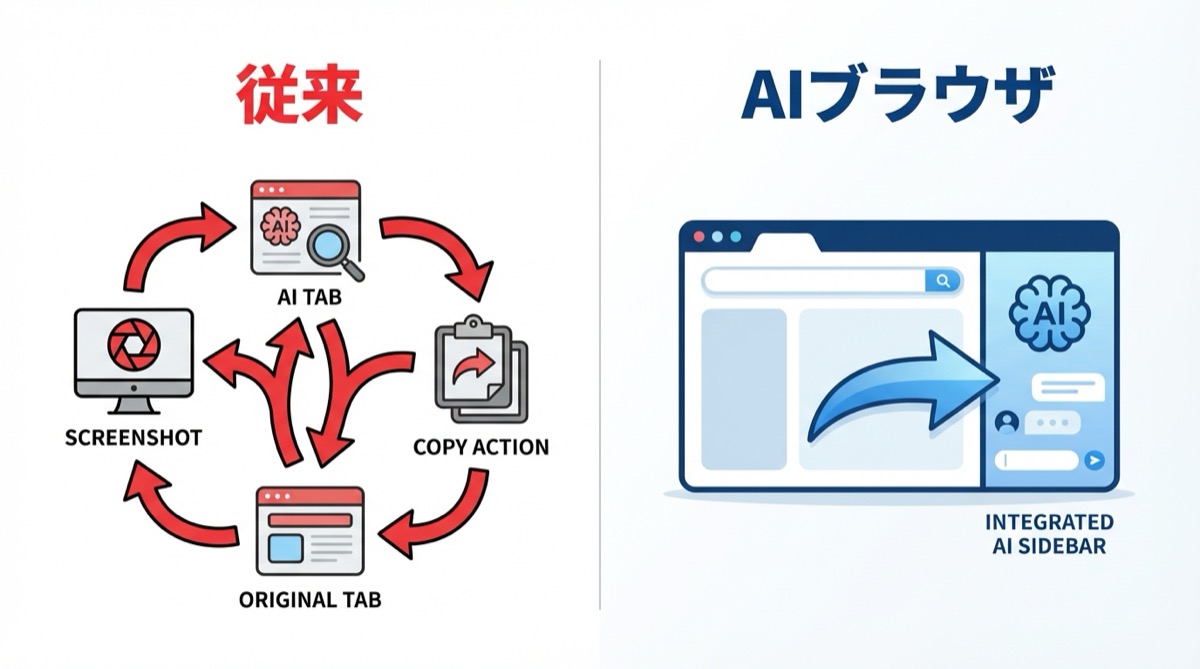
「スクショして別タブで聞く」はもう古い
今まで多くの人がこんなことをしていたはずです:
- 登録画面を開く
- 入力項目の意味がわからない
- 画面をスクショする
- 別タブでChatGPTやClaudeを開く
- スクショを貼って「これ何て入力すればいい?」と聞く
- 回答を見ながら、自分で元のタブに戻って入力する
- また次の項目がわからない → 2に戻る
この往復作業が完全に不要になります。
AIブラウザは、あなたが今見ているページをリアルタイムで認識しています。だから「この項目は何て入力すればいい?」と聞けば、スクショなしでその場で回答してくれる。しかも、提案に納得したらそのまま入力までしてくれます。
スクショ → 別タブ → コピペ → 元のタブ、の往復がゼロになる。 これだけでも導入する価値があります。
AIブラウザは「ほぼすべての登録」に対応できる
AIブラウザが対応できる登録作業の範囲は非常に広いです。
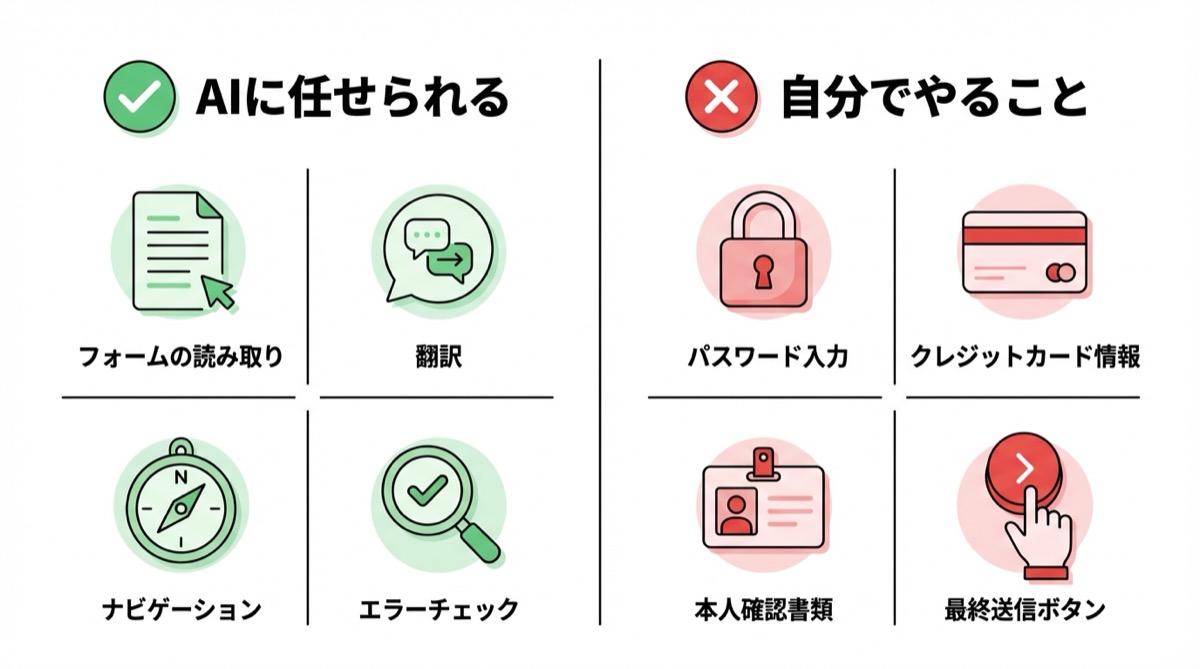
AIに任せられること
- フォームの入力項目を読み取って意味を日本語で解説
- 適切な入力内容を提案+入力
- 英語サイトの翻訳+操作
- 住所の英語表記への変換
- 利用規約の要点まとめ
- 複数ページにまたがる登録フローのナビゲート
- 入力ミスの事前チェック
自分でやるべきこと
- パスワードの入力
- クレジットカード情報の入力
- マイナンバーなど機密性の高い個人情報
- 最終的な送信ボタンのクリック(重要書類の場合)
つまり、個人情報の入力と最終送信以外は、基本的にすべてAIに任せられます。
ただし万能ではない:複雑すぎると失敗するケース
正直に書いておきます。AIブラウザにも限界はあります。
- 多段階認証が複雑なサイト:SMS認証 → メール認証 → 秘密の質問、のような複数ステップが絡むと混乱することがある
- CAPTCHAやreCAPTCHA:「信号機を選んでください」系の画像認証はAIには突破できない
- 独自のUI・特殊なフォーム:JavaScriptで動的に変化する入力欄や、ドラッグ&ドロップ操作が必要な画面
- ワンタイムパスワードの入力:別デバイスに届くOTPの転記はAIにはできない
- 極端にステップ数が多い登録:10ページ以上にわたるような長大なフォーム
こういう場合はどうすればいいか?
AIブラウザは、自分で操作できなくなると「次はこの項目にこう入力してください」と指示を出してくれます。 つまり、操作の代行はできなくても、ナビゲーターとしてはそのまま機能します。
3大AIブラウザ比較表【2026年4月最新】
| 項目 | Claude in Chrome | ChatGPT Atlas | Perplexity Comet |
|---|---|---|---|
| 開発元 | Anthropic | OpenAI | Perplexity AI |
| 形態 | Chrome拡張機能 | 独立ブラウザ(Chromium) | 独立ブラウザ(Chromium) |
| 料金 | Pro月額$20〜 | 無料〜(エージェントはPlus $20/月〜) | 無料〜(Pro $20/月〜) |
| 対応環境 | PC(Chromeブラウザ) | PC(macOS。Win/モバイルは準備中) | PC(macOS/Win)、iOS/Androidアプリあり(機能限定) |
| 日本語対応 | ◎ | ○ | ○ |
| ブラウザ操作 | ◎ | ◎(エージェントモード) | ◎(エージェント機能) |
| 安全設計 | 金融サイトブロック・操作前確認あり | プレビュー段階 | BrowseSafe搭載(※後述の注意点あり) |
| ブラウザ乗り換え | 不要(Chromeのまま) | 必要(Atlas自体がブラウザ) | 必要(Comet自体がブラウザ) |
| メモリ機能 | なし | あり(ブラウザメモリ) | あり(コンテキスト記憶) |
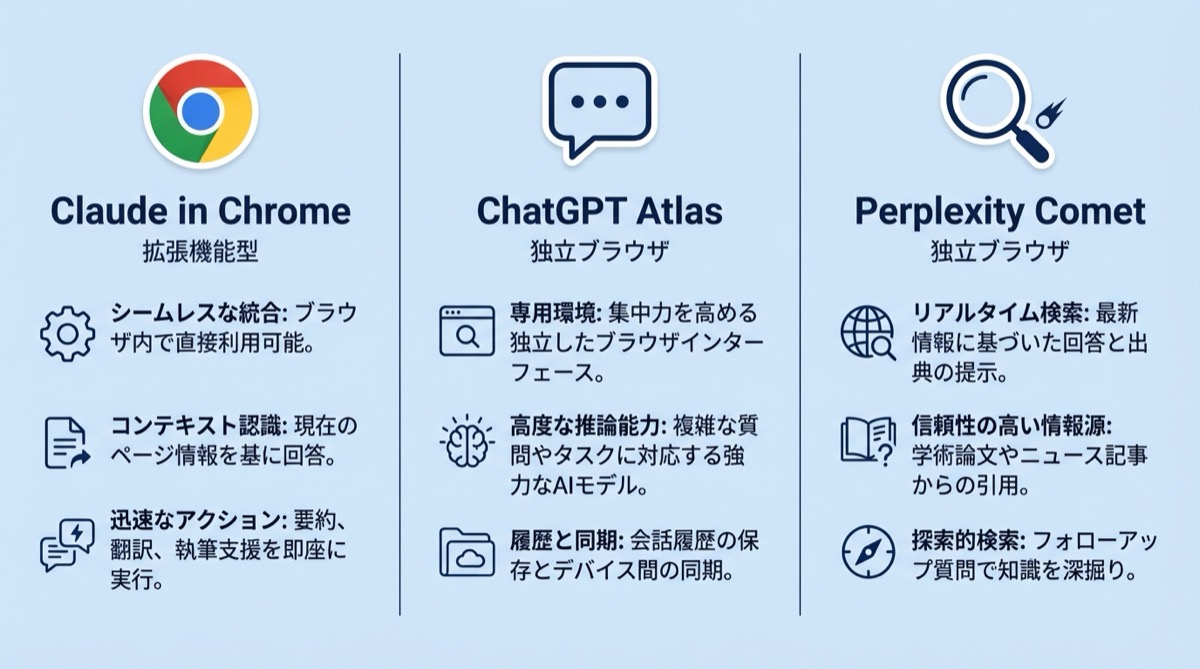
各ツールの特徴と向いてる人
Claude in Chrome(Anthropic)
今のChromeにそのまま追加できる拡張機能型。 ブラウザを乗り換える必要がないのが最大のメリットです。
サイドパネルからClaudeに話しかけると、今開いてるページを見ながら操作してくれます。金融サイトや決済画面では自動的に操作を一時停止して確認を求める安全設計が特徴。2026年3月のアップデートでデフォルトモデルがHaiku 4.5に変わり、操作スピードも向上しています。
向いてる人:Chromeユーザーで環境を変えたくない人。安全性を重視する人。
→ Claude in Chromeの始め方と使い方を詳しく見る
ChatGPT Atlas(OpenAI)
ChatGPTがまるごと組み込まれた独立ブラウザ。 どのサイトを見ていても、右側のサイドバーからChatGPTに質問できます。
エージェントモード(Plus以上)を使えば、ユーザーの代わりにマウスを動かしてサイトを操作。過去の会話や閲覧履歴を記憶する「ブラウザメモリ」機能で、使うほど文脈を理解した提案をしてくれます。2026年3月にはChatGPTアプリ・Codex・Atlasを統合する「スーパーアプリ」構想も発表されています。
向いてる人:ChatGPTに慣れてる人。Macユーザー。ブラウザごと乗り換えてもいい人。
Perplexity Comet(Perplexity AI)
AI検索で有名なPerplexityが開発した独立ブラウザ。基本機能は無料。 各タブにAIアシスタント「Comet Assistant」が常駐し、リサーチから買い物まで自動化できます。
iOS/Androidアプリも存在しますが、登録代行のようなフォーム操作系の機能はPC版が中心。本格的に使うならPC環境が前提です。出典を番号付きで明示する仕組みがあり、情報の信頼性を確認しやすいのも特徴。
⚠️ 注意点:2026年3月にセキュリティ上の脆弱性が複数報告されています(悪意あるリンクからのフィッシング被害など)。Perplexity側はアップデートで対応中ですが、重要な個人情報を扱う作業では慎重に使うことをおすすめします。無料で試す分には問題ありませんが、金融系・行政系の登録はClaude in ChromeかAtlasのほうが安心です。
向いてる人:まず無料で試したい人。調べ物が多い人。
→ Perplexity Cometの始め方と使い方を詳しく見る
体験談:AIブラウザで登録作業をやってみた
体験① 海外ASPの登録(Claude in Chrome)
課題:Impact.comに登録したいが、全ページ英語。「Company Information」「Tax Form」の意味がわからず毎回挫折。
やったこと:Claude in Chromeで「個人ブロガーとして登録したい。各項目の意味を日本語で説明してから、適切な内容を提案して」と指示。
結果:
- Company欄は個人名でOKと解説
- Tax Formは「日本在住ならW-8BENを選択」と具体的に案内
- 住所の英語表記を自動変換して提案
- 所要時間:約10分(以前は30分で挫折)
体験② 英語AIツールの無料トライアル登録(ChatGPT Atlas)
課題:海外のAI動画生成ツールに登録したいが、利用規約が長すぎて不安。自動課金されるかもわからない。
やったこと:Atlasのサイドバーで「無料トライアルに登録したい。利用規約で注意すべき点と自動課金のタイミングを教えて」と指示。
結果:
- 利用規約の要点を3行で要約
- 「7日後に自動課金」と明確に警告
- エージェントモードで入力画面をナビゲート
体験③ e-Taxの初期設定(Perplexity Comet)
課題:確定申告のe-Tax利用開始届。手順が複雑すぎて毎年挫折。
やったこと:Cometに「e-Taxの利用開始手続きを手伝って。次に何をすればいいか教えて」と指示。
結果:
- マイナンバーカードの読み取り手順をステップごとに案内
- 「納税地」「提出先税務署」の意味をその場で解説
- 一部操作はAIが対応できず指示に従って自分で操作(それでもゼロから調べるよりはるかに楽)
- 無料で使えたのでコストゼロ
体験④ 入力項目の意味がわからないとき
以前のやり方:画面スクショ → 別タブでChatGPTに貼る →「これ何?」→ 回答を見て元のタブに戻る → 入力
今のやり方:サイドパネルで「この項目、何を入力すればいい?」と聞く → AIが画面を見て即回答 → そのまま入力
タブを行き来する手間がゼロになった。 これが地味に一番大きい変化。
目的別おすすめツール
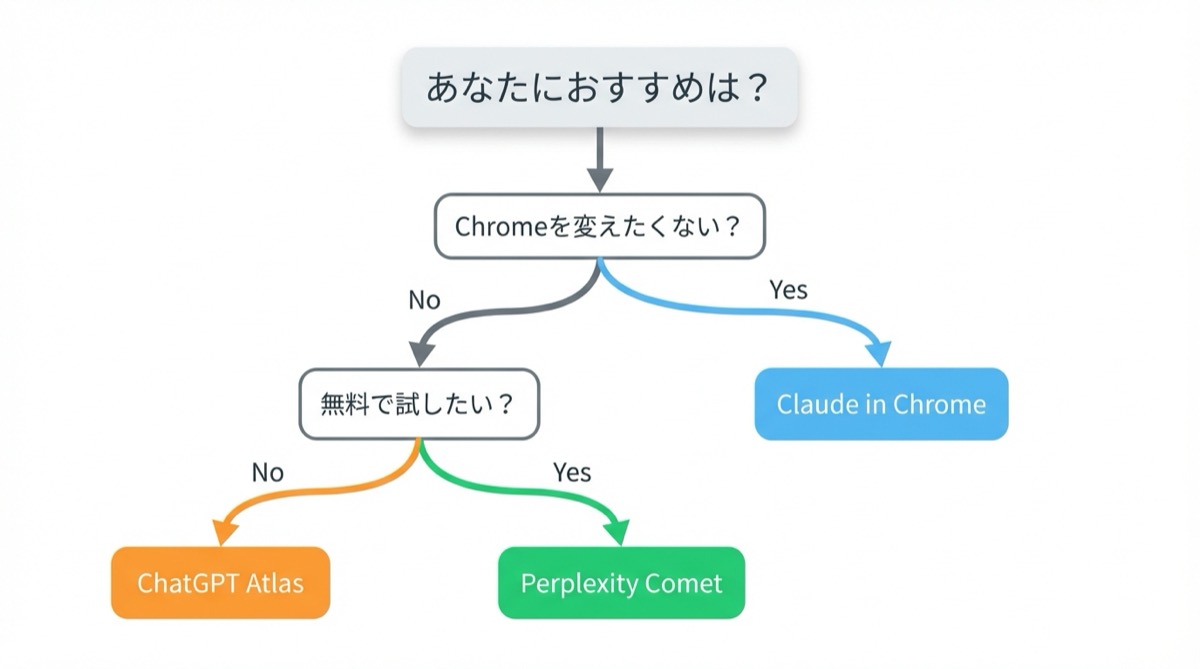
| あなたの状況 | おすすめ |
|---|---|
| 今のChromeを変えたくない | Claude in Chrome |
| ChatGPTを普段から使ってる | ChatGPT Atlas |
| まず無料で試したい | Perplexity Comet |
| 安全性を最優先したい | Claude in Chrome |
| Macユーザーでがっつり使いたい | ChatGPT Atlas |
| Windowsユーザー | Claude in Chrome(Chromeさえあれば使える) |
※ 3ツールすべてPC必須です。スマホだけの環境では利用できません。
迷ったら:Perplexity Comet(無料)をPCで試す → 気に入ったらClaude in ChromeかAtlasに課金、が最も失敗しないルート。
安全に使うための5つのルール
- パスワードは必ず自分で入力する ── AIに画面を見せない設計がベスト
- クレカ情報と最終送信は自分の手で ── AIには「送信前に止めて」と指示しておく
- 機密性の高い個人情報は自分で入力 ── マイナンバー、免許証番号など
- 初めてのサイトでは閲覧権限だけで始める ── いきなりフル権限を与えない
- AIの操作内容を都度確認する ── 特に重要な申請は送信前にダブルチェック
よくある質問(FAQ)
Q. AIブラウザは無料で使えますか?
A. Perplexity Cometは基本機能が無料です。Claude in ChromeとChatGPT Atlasのエージェント機能は月額$20〜の有料プランが必要です。
Q. どんな登録でも対応できますか?
A. 個人情報の入力以外のほぼすべての登録作業に対応します。ただし、CAPTCHAや複雑な多段階認証など、AIが操作できないケースもあります。その場合はAIがナビゲーターとして指示を出してくれます。
Q. 英語がまったくわからなくても使えますか?
A. はい。AIが画面上の英語をリアルタイムで読み取り、日本語で説明しながら操作してくれます。
Q. スマホでも使えますか?
A. 基本的にPC(パソコン)が必須です。 3ツールすべて、フォーム入力やクリック操作などの本格的なAIブラウザ機能はPC版でのみ利用できます。Perplexity CometにはiOS/Androidアプリがありますが、エージェント機能はPC版が中心です。
Q. セキュリティは大丈夫ですか?
A. 各ツールともプロンプトインジェクション対策を実装しています。ただし、パスワードやクレカ情報は必ず自分で入力し、AIには見せないことを推奨します。Perplexity Cometについては2026年3月にセキュリティ上の問題が報告されているため、重要な作業にはClaude in ChromeかAtlasの利用をおすすめします。
まとめ:「登録方法」で検索する時代は終わる
2026年、Web上の面倒な登録作業はAIに任せられる時代になりました。
- 英語がわからない → AIが翻訳しながら操作
- 入力項目の意味がわからない → スクショ不要、AIがその場で解説
- 手順が複雑 → AIがステップごとにナビゲート
- 途中で挫折してた → AIと一緒なら最後まで完了
- 複雑すぎてAIが操作できない → それでもAIが指示を出してくれる
「やり方がわからない」はもう挫折の理由にならない。 AIと一緒に、今日から始めてみてください。
AIツール選びで迷っている方はこちらの記事も参考にしてください。
→ 【2026年版】AI課金するならどれ?”そのAIにしかできないこと”で選ぶのが正解だった
この記事は2026年4月時点の情報です。各ツールのアップデートに合わせて随時更新しています。