「Chromeのまま使えるAI」として注目を集めているのが、AnthropicのChrome拡張機能「Claude in Chrome」です。ブラウザを乗り換える必要がなく、いつも使っているChromeにサイドパネルとしてAIが常駐します。
会員登録、フォーム入力、サービスへのサインアップ——面倒な入力作業をClaude in Chromeに任せると、AIが画面を見ながら代わりに操作してくれます。対応プランはClaude Pro(月額$20〜)以上のすべての有料プランで、PC(WindowsおよびMac)専用です。
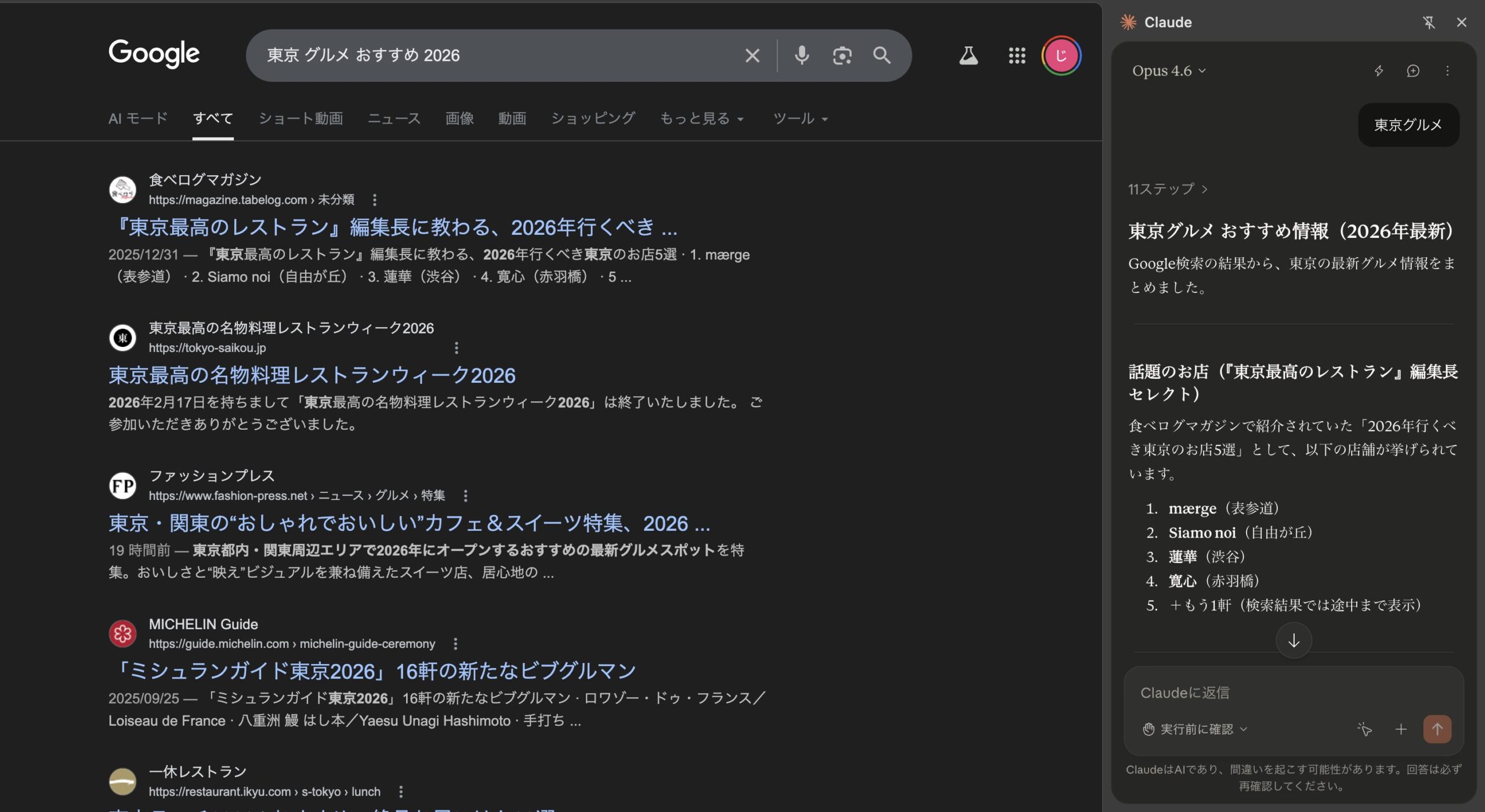
僕はこのClaude in Chromeを、自分で運営しているOpenClawというTikTok自動化システムの中で日常的に使っています。具体的にはTikTokの巡回やトレンド動画の分析、Grok Imagineへの画像アップロードから動画生成、果てはAdSense管理画面での申請状況チェックまで、ブラウザでやる作業はかなりの割合をClaudeに任せています。2026年3〜4月頃から本格導入して、今ではほぼ毎日何かしら稼働している状況です。
目次
Claude in Chromeとは?
Claude in ChromeはAnthropicが提供するChrome拡張機能で、AIアシスタント「Claude」をブラウザに直接組み込む仕組みです。
通常のAIチャットと違うのは、Claudeが実際にブラウザ画面を「見て」「クリックして」「文字を入力する」ことができる点です。これはAnthropicが開発した「Computer Use」テクノロジーをベースにしており、AIが画面上の要素を認識して操作します。
同じAnthropicのツールである「Claude Code」「Claude Cowork」「Claude Desktop」とも連携可能で、ブラウザ操作からファイル操作まで幅広いタスクをシームレスにこなします。
他のAIブラウザとの違い
2026年現在、「AIがブラウザを操作する」系のツールは3つが主流です。それぞれを比較してみましょう。
| 項目 | Claude in Chrome | ChatGPT Atlas | Perplexity Comet |
|---|---|---|---|
| ブラウザ乗り換え | 不要 | 必要 | 必要 |
| 安全設計 | ◎ | △ | ○ |
| 料金 | $20/月〜 | 無料〜 | 無料〜 |
| 対応OS | Win + Mac | macOSのみ | Mac + Win + iOS + Android |
| 項目 | Claude in Chrome | ChatGPT Atlas | Perplexity Comet |
|---|---|---|---|
| ブラウザ乗り換え | 不要 | 必要 | 必要 |
| 安全設計 | ◎ | △ | ○ |
| 料金 | $20/月〜 | 無料〜 | 無料〜 |
| 対応OS | Win + Mac | macOSのみ | Mac + Win + iOS + Android |
Claude in Chromeの最大の強みは「ブラウザ乗り換え不要」という点です。ChatGPT AtlasもPerplexity Cometも、使い始めるには今使っているブラウザを捨てて新しいブラウザをメインにする必要があります。
導入手順【5分で完了】
前提条件の確認
- PCのGoogle Chrome(最新版)を使用していること
- Claudeの有料プランに加入していること(Pro $20/月〜)
- WindowsまたはMacであること(スマートフォンは非対応)
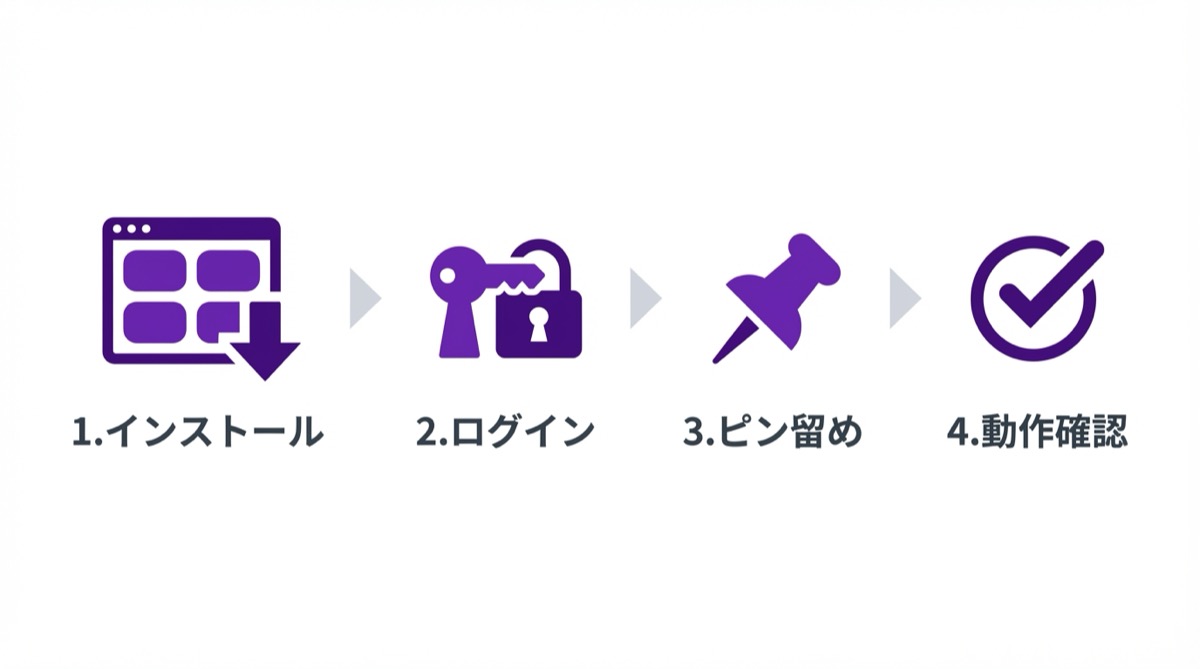
Step 1:Chrome ウェブストアからインストール
Chrome ウェブストアで「Claude in Chrome」を検索し、「Chromeに追加」ボタンをクリックします。確認ダイアログが表示されたら「拡張機能を追加」を選択してください。インストールは数秒で完了します。
Step 2:Claudeアカウントにログイン
インストール後、拡張機能のアイコンをクリックすると認証画面が開きます。既存のClaude(Anthropic)アカウントでログインしてください。有料プランであることが確認されると、そのまま使用可能になります。
Step 3:ツールバーにピン留め
Chromeのアドレスバー右側にあるパズルピースのアイコン(拡張機能メニュー)をクリックし、「Claude in Chrome」の横にあるピンアイコンをクリックします。これでツールバーに常時表示されます。
Step 4:動作テスト
任意のウェブページを開き、ツールバーのClaudeアイコンをクリックするとサイドパネルが開きます。「このページの内容を要約して」など簡単な指示を入力して、正常に応答が返ってくれば設定完了です。
基本的な使い方
Claude in Chromeを使った登録代行の流れを具体的に見てみましょう。
たとえば、あるSaaSサービスに登録したい場合、サイドパネルに次のように入力します:
このサービスに無料トライアルで登録してください。メールアドレスはexample@email.com、名前は山田太郎です。パスワードは自動生成してメモに残してください。
するとClaudeがページを分析し、フォームの各フィールドを特定して順番に入力していきます。完了後、「登録が完了しました。設定したパスワードは〇〇です」と報告してくれます。
AIが操作できない場面(CAPTCHAなど)では、テキストで「ここを手動でクリックしてください」と指示を出してくれるため、詰まることなく作業を進められます。
安全性について
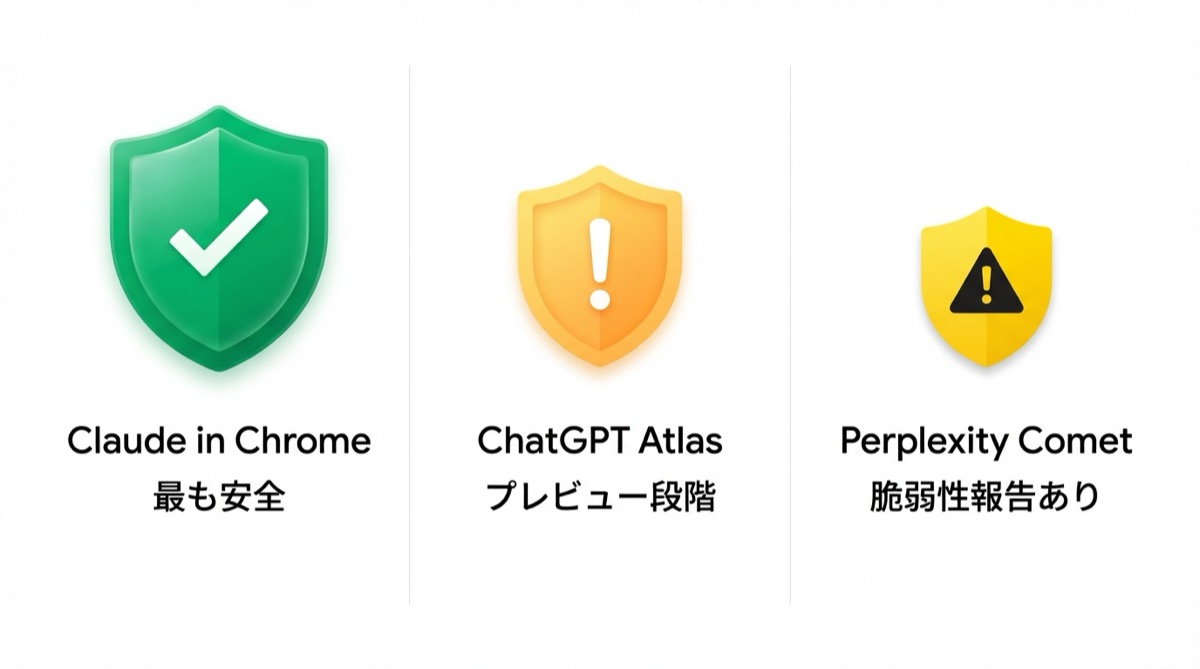
AIにブラウザを操作させることへの不安は自然です。Claude in Chromeは3つの競合ツールの中で最も安全性への配慮が徹底されています。
- 金融サイトのブロック:インターネットバンキングや証券サイトへのAIアクセスはデフォルトで制限されています
- リスクある操作の事前確認:「購入する」「退会する」などの取り消せない操作は、実行前に必ずユーザーに確認を求めます
- サイトごとの権限設定:どのサイトでAIの操作を許可するかをサイト単位で細かく制御できます
- プロンプトインジェクション対策:悪意のあるサイトがAIに不正な指示を送り込もうとする攻撃に対する防御機能が組み込まれています
実際に使ってみた感想
実際にClaude in Chromeを日常的に使い込んでみて、特に感じた強みを正直にまとめます。
一番驚いたのはClaude Codeとの連携です。このブログ自体もClaude Codeを使って構築したのですが、Claude in Chromeと組み合わせることで、コードの修正からブログの実際の操作・投稿作業まで一気通貫でできてしまいます。「この記事のタイトルを修正して、同時にCSSも変えて、確認してから更新して」という指示を一度に処理できるのは、他のツールでは体験できない使い心地です。
登録代行という意味では、新しいSaaSやツールを試すたびに発生する「アカウント登録 → メール認証 → プロフィール設定 → 初期設定ウィザード」という一連の作業を全部任せられます。以前は10〜15分かかっていた作業が、Claudeに頼むと自分は確認ボタンを押すだけで終わります。
Chromeの拡張機能という形式なので、既存の使い慣れたChrome環境をそのまま維持できるのも大きいです。ブックマーク、パスワードマネージャー、他の拡張機能——すべてそのままで、ただAIが加わった形になります。
正直なデメリットとしては、Claude Proの月額$20(約3,000円)が必要な点です。無料では使えません。ただ、Claude Pro自体を普段使いしているなら、Claude in Chromeは追加費用ゼロで使えるので、Claude課金者にとってはむしろ「使わない理由がない」ツールとも言えます。
課金してる人なら登録も簡単にできるのでぜひ使ってみてほしいです。ただし機密情報は絶対に入れないこと。パスワードや個人情報はAIに渡す情報を最小限にする意識を持って使うのが重要です。
よくある質問
無料で使えますか?
いいえ、Claude in ChromeはClaude Pro(月額$20〜)以上の有料プランが必要です。無料プランでは利用できません。とはいえ、Claude Proにすでに加入している場合は追加費用なしでそのまま使えます。無料で試したい場合はPerplexity Cometが選択肢になります。
Windowsでも使えますか?
はい、WindowsとMacの両方に対応しています。これはClaude in Chromeの大きなメリットのひとつで、macOS専用のChatGPT Atlasと違い、Windowsユーザーでも問題なく利用できます。
セキュリティは大丈夫ですか?
3つのAIブラウザツールの中で最も安全設計が充実しています。金融サイトへのアクセス制限、取り消せない操作の事前確認、プロンプトインジェクション対策など、複数の安全機能が標準で組み込まれています。とはいえ、どんなツールでも機密情報(クレジットカード番号、パスワードの全文など)を入力するのは避けてください。
既存のChrome拡張機能はそのまま使えますか?
はい、Claude in ChromeはあくまでChromeの拡張機能のひとつとして追加されるため、今まで使っていた他の拡張機能はすべてそのまま使い続けられます。ブラウザを乗り換える必要がないので、環境を一切壊さずにAI機能だけを追加できます。
ChatGPT AtlasやPerplexity Cometと併用できますか?
Claude in Chrome自体はChromeの拡張機能なので、AtlasやCometのブラウザを別途インストールして使い分けることは技術的には可能です。ただし実際のところ、Claude in Chromeがあればブラウザを乗り換える必要がないため、メインブラウザはChromeのままにしてClaude in Chromeを使うのが最も効率的です。
スマートフォンでも使えますか?
いいえ、Claude in ChromeはPC(WindowsおよびMac)専用で、スマートフォン(iOS/Android)には対応していません。モバイル環境でAIブラウザを使いたい場合は、iOS・Android対応のPerplexity Cometが現状唯一の選択肢です。
こんな使い方にも活用できる
登録代行以外にも、Claude in Chromeは日常のブラウザ作業を大幅に効率化できます。具体的な活用シーンをいくつか紹介します。
- リサーチ作業の自動化:「このキーワードで上位10サイトを巡回して、各サイトの料金体系を表にまとめて」といった複数サイトにまたがる情報収集を一度に依頼できます
- フォーム入力の効率化:申込フォームや問い合わせフォームへの繰り返し入力作業を、テンプレートから自動で埋めることができます
- ページの要約と翻訳:英語の長い記事やドキュメントを開いて「日本語で要点をまとめて」と頼むだけで、内容を把握できます
- ショッピングの比較検討:複数のECサイトで同じ商品の価格を調べて、最安値と特典をまとめて報告させることができます
- コード確認とデバッグ:Claude Codeと連携させることで、コードの修正内容をブラウザで確認しながらリアルタイムで調整できます
2026年4月:ChatGPT側も「Superapp」でブラウザ操作に本格参入
記事の最後に重要な動きを補足しておきます。2026年4月、OpenAIがChatGPT 5.5のリリースと同時に、ChatGPT・Codex・Atlasブラウザを統合した「Superapp」をローンチしました。これにより、AtlasのエージェントモードやCodexのComputer Useで、Claude in Chromeと似たようなブラウザ操作が可能になっています。
とはいえ、現時点で僕がメインで使っているのは依然Claude in Chromeの方です。理由はシンプルで、既に毎日のワークフローに組み込み済みで、プロンプトの書き方・エラー対処のクセ・詰まったときの回避ルートまで体に染みついているから。加えて、Claudeは1Mトークンの長い文脈保持や、MCP経由でのツール連携など、ブラウザ以外の武器も手元にあります。OpenAIのSuperappは素直に強力なので、機会があれば比較記事も書く予定です。
使ってて詰まった瞬間:ダイアログはClaudeの天敵
正直な話、Claude in Chromeは万能じゃありません。一番ハマったのは、JavaScriptのalertやconfirmダイアログが出るタイプのページです。ダイアログが表示された瞬間、以降のブラウザ操作がすべて止まってしまい、Claude側も操作不能になります。手動でダイアログを閉じるまで復旧しないので、OpenClawのスクリプト側では「確認ダイアログを出すボタンは押さない」という運用ルールを設けて回避しています。
もうひとつ気づいたのは、単純なコピペや1クリックで終わる作業は、手動の方が圧倒的に早いということ。Claudeにブラウザを起動させてプロンプトを書いている時点で、自分でやれば3秒で終わる作業に30秒かけてしまう逆転現象が起きます。使い所は「複数ステップで面倒なもの」「繰り返し作業の自動化」に絞るのが正解です。
まとめ
- Claude in ChromeはAnthropicのChrome拡張機能で、ブラウザ乗り換え不要
- AIが実際にクリック・入力を行う「Computer Use」テクノロジーを採用
- 対応プランはClaude Pro($20/月〜)以上、PC(Win/Mac)専用
- 3ツールの中で安全設計が最も充実しており、機密作業にも安心
- 設定は5分以内に完了し、すぐに登録代行に使い始められる
- Claude Codeとの連携でコード修正からブラウザ操作まで一気通貫
関連記事
- 登録方法がわからない?AIが横について全部ナビしてくれる時代になった
- AI課金するならどれ?
この記事は2026年4月時点の情報です。