目次
この記事でわかること
- MCP(Model Context Protocol)とは何か、専門用語なしで理解できます
- MCPを使うと実際に何ができるのか、筆者の体験をもとに紹介します
- MCPは自作もできますが、おすすめしない理由も正直にお伝えします
はじめに:AIは賢い。でも、AIだけでは仕事は完結しません
ChatGPTやClaudeに課金して使っている方なら、こんな流れに心当たりがあると思います。
AIに相談して、いい感じの答えが出てくる。でもそこから先は自分の作業。Notionを開いてページを作って、Figmaでデザインを確認して、コードに反映して……。
AIは「考える」のは得意ですが、あなたが普段使っているツールを直接触ることはできません。だから結局、AIの出力を自分の手で各ツールに反映する作業が発生します。
MCPは、この状況を変えます。
あなたが普段使っているツール——Notion、Figma、Googleドライブなど——をAIと繋げるだけで、その作業が丸ごと簡単になる仕組み。それがMCPです。
MCPとは?|「AIのUSB-C」だと思ってください
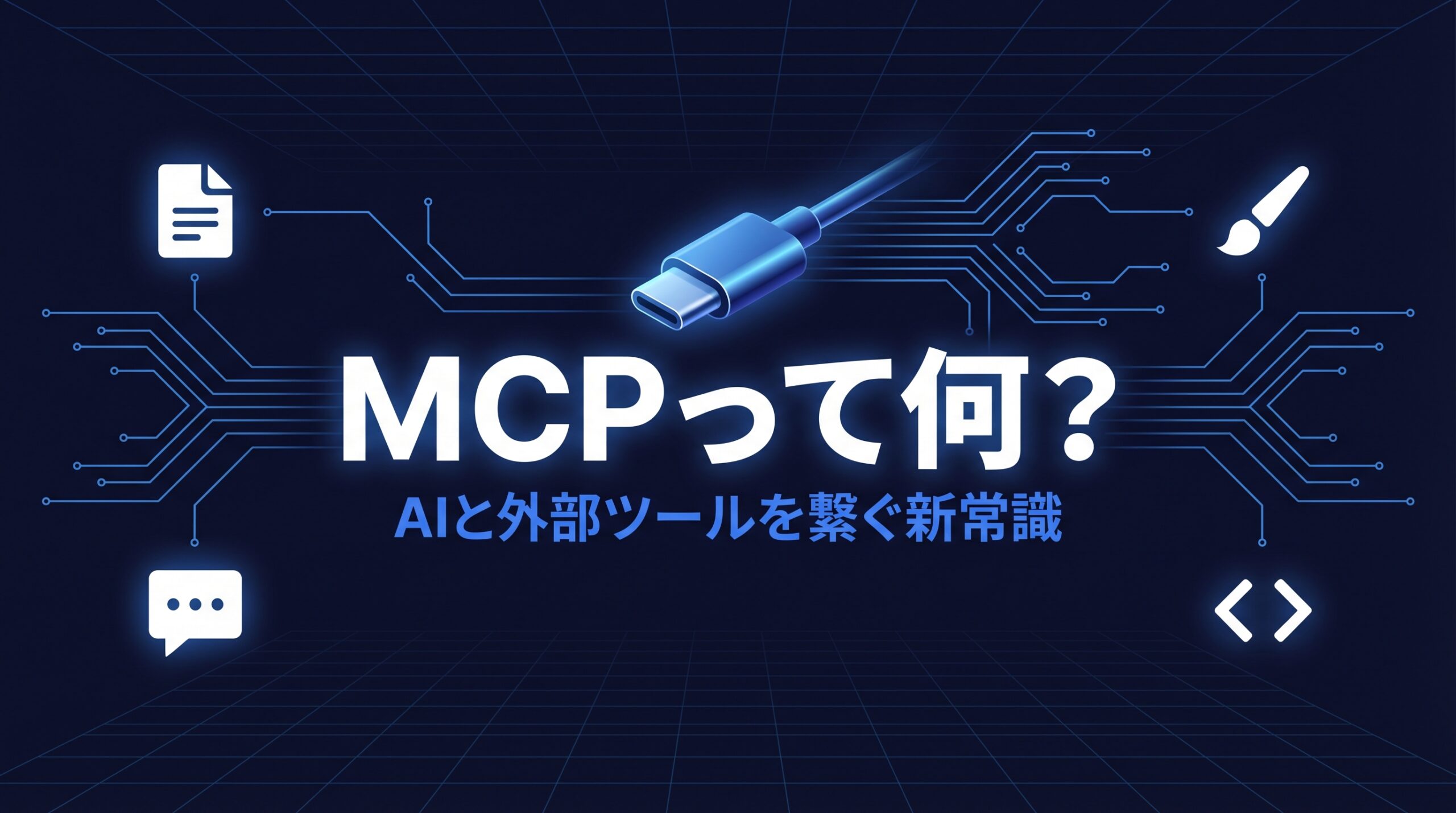
MCP(Model Context Protocol)は、2024年にAnthropicが発表したオープンな通信規格です。
……と言われても、ピンとこないですよね。
もっとシンプルに説明します。
スマホの充電ケーブルを思い出してください。昔はメーカーごとにケーブルの形が違いました。iPhoneはLightning、AndroidはMicro USB、また別のやつはType-B……。それぞれ専用のケーブルが必要で、めちゃくちゃ不便でした。
USB-Cが登場してからは、どのメーカーのスマホでも同じケーブルで充電できるようになりました。ケーブルの「共通規格」ができたわけです。
MCPは、これと同じことをAIと外部ツールの間でやっています。
MCPが登場する前は、AIとNotionを繋ぎたければNotion専用の連携を作る必要がありました。AIとFigmaを繋ぎたければFigma専用の連携が必要。ツールごとに別々の方法で接続しなければならなかったんです。
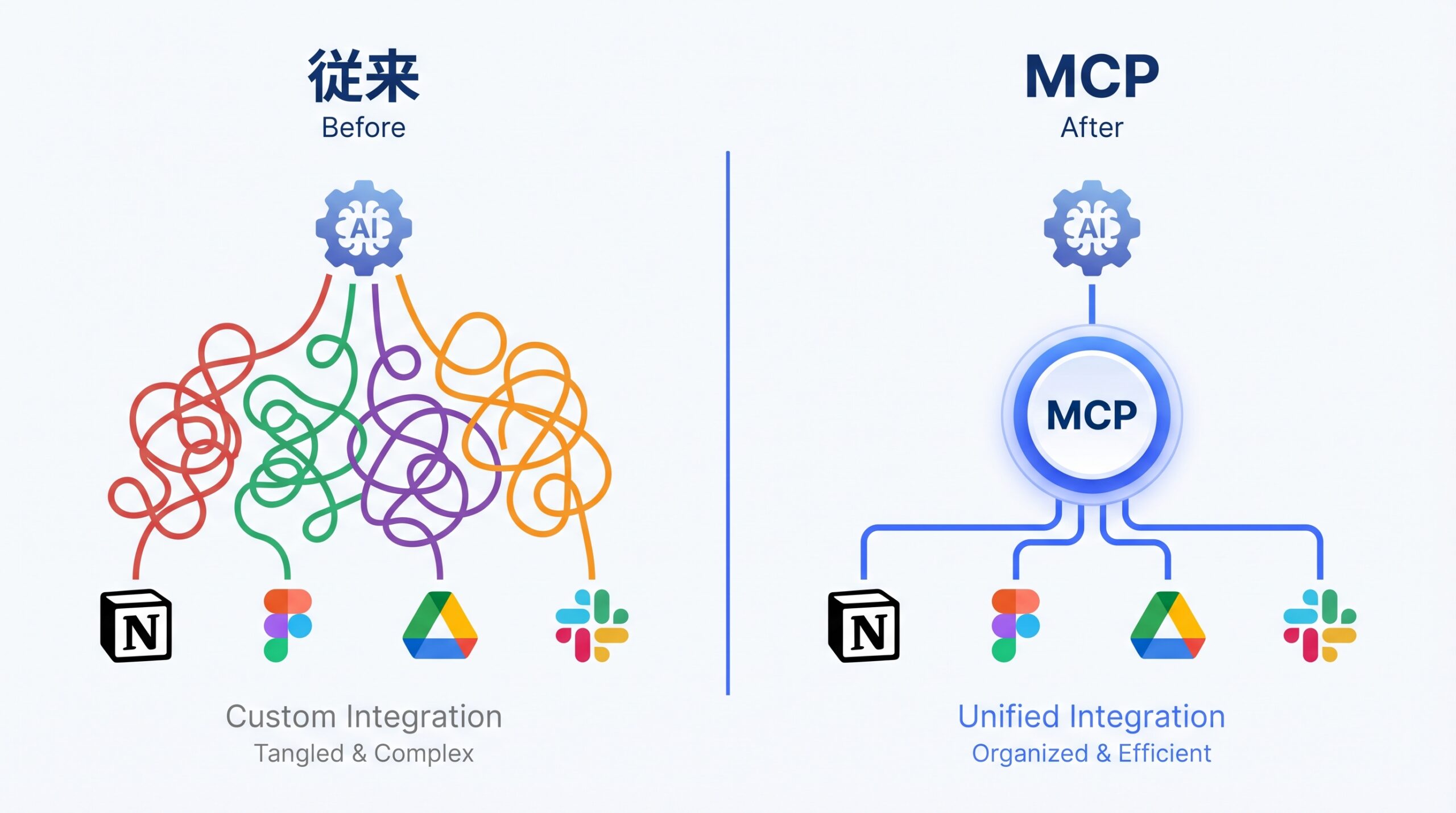
MCPがあれば、どのツールでも同じ方式でAIと繋がります。AIの側も、ツールの側も、MCPという共通規格に対応するだけでOK。これが「AIのUSB-C」と呼ばれる理由です。
MCPのポイントをまとめると
- Anthropic(Claudeの開発元)が2024年に発表したオープンな共通規格
- OpenAI、Google、Amazonも採用を表明し、2026年現在では業界の事実上の標準になりつつある
- 特定の企業に依存しない仕組みなので、今後さらに対応ツールが増えていく見込み
「AIにブラウザ操作させるのと何が違うの?」
ここで一つ、よくある疑問に答えておきます。
最近はAIがブラウザを直接操作してくれる機能もあります(Claude in ChromeやChatGPTのAtlasなど)。「それでNotionを操作すればいいんじゃないの?」と思うかもしれません。
実はこの2つ、仕組みがまったく違います。
ブラウザ操作は、AIが画面を「見て」、人間と同じようにクリックやキーボード入力を行います。つまり、AIがリサーチした知識をもとに「この辺をクリックすればいいはず」と推測しながら操作しているんです。そのため、UIが変わったり、想定外の画面が出たりするとうまくいかないことが結構あります。
MCPは、AIがツールを操作するために最初から設計された接続口です。画面を見て推測する必要がありません。「このデータをこう書き込んでくれ」とAIが直接ツールのAPIに指示を送るので、動作が安定しています。
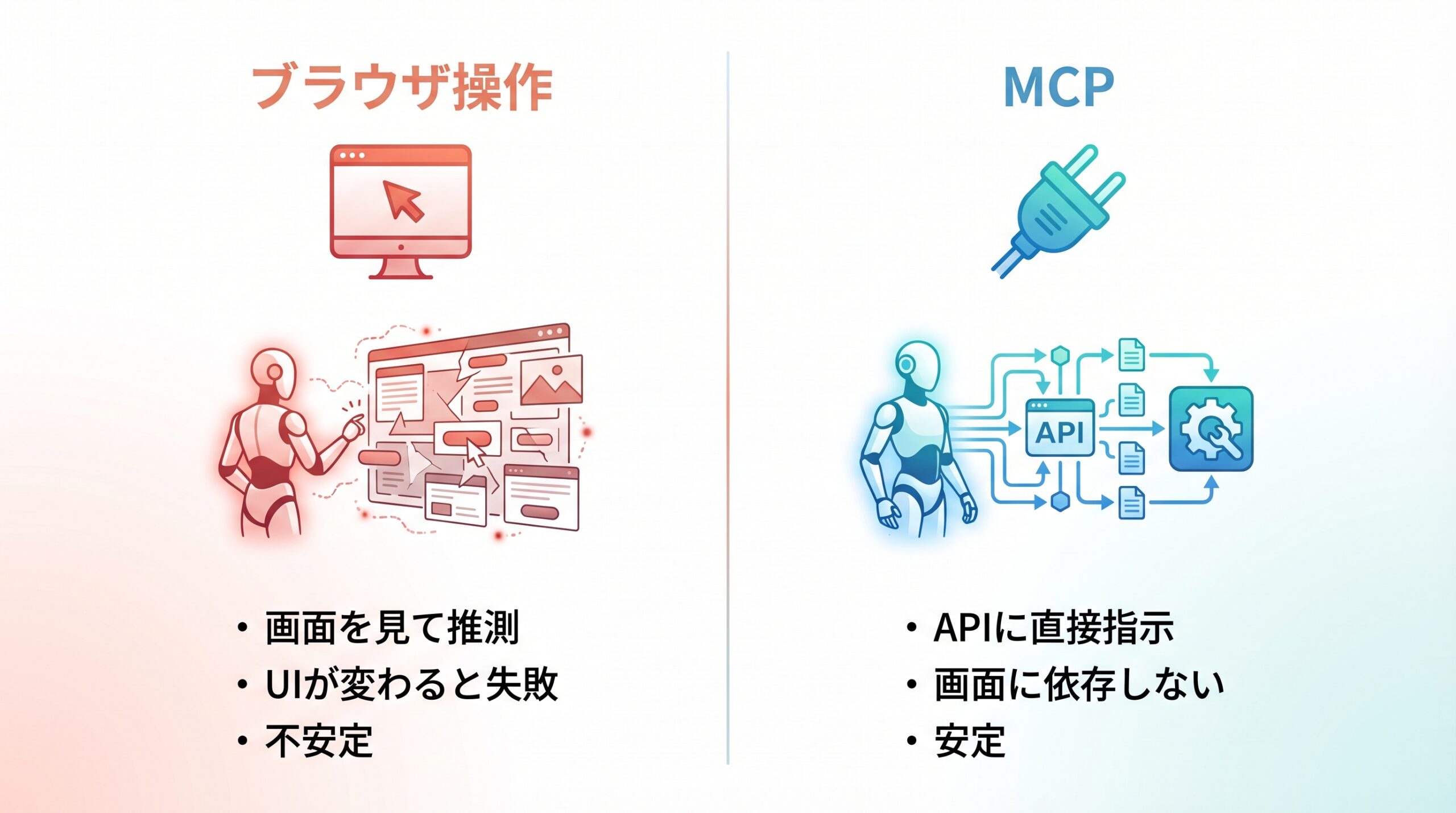
例えるなら、ブラウザ操作は「外国語の説明書を読みながら家電を操作する」感じ。MCPは「専用のリモコンで操作する」感じです。
MCPで実際に何ができるのか|筆者の使い方を紹介
ここからは、筆者が実際にMCPを使っている例を紹介します。「概念はわかったけど、具体的に何が便利なの?」という疑問に答えます。
例①:Notion × MCP でタスク管理を自動化
筆者はグループで作業をする際に、Claude経由でNotionを操作しています。
具体的には、Claudeに「このプロジェクトのグループを作って、メンバーにタスクを振っておいて」と指示するだけで、Notionにグループが作成され、タスクが各メンバーに割り振られます。
MCPを使う前はどうだったかというと、まずAIと「どんなタスクをどう振るか」を相談します。AIがタスクの整理案を出してくれる。ここまでは便利です。でもその先が全部手作業でした。Notionを開いて、グループを作って、タスクをひとつずつ入力して、メンバーに割り当てて……。AIが考えてくれた内容を、自分の手で再現する作業が発生していたんです。
MCPを繋いでからは、AIが考えるところから実行するところまで一気通貫で完結します。この「考える→実行する」がシームレスに繋がるのが、MCPの一番の価値だと思っています。
例②:Figma × MCP でデザインをアプリに実装
もうひとつ、Figmaとの連携です。
アプリのUIデザインをFigmaで作った後、そのデザインを実際のアプリに組み込む必要があります。従来であれば、Figmaのデザインを見ながら手動でコードに落とし込む作業が発生していました。
MCPでFigmaとClaude Codeを繋いだところ、Figma上のデザインデータを直接読み込んで、アプリへの実装がかなりスムーズにできました。デザインを見ながらコードを書く、という手作業が大幅に減ります。
MCP対応ツールは増え続けている
2026年4月現在、MCPに対応しているツールはすでにかなりの数があります。筆者が使っているNotion、Figma、Canva以外にも、Googleドライブ、Slack、GitHub、各種データベースなど、主要なサービスが続々と対応しています。
今後さらに対応ツールが増えていくことを考えると、MCP対応のAIを使っておくメリットは大きいと言えます。
MCPは自分で作ることもできます。ただし、おすすめはしません
ここまで読んで「自分の使ってるツールもMCPで繋ぎたい」と思った方もいるかもしれません。
実は、MCPサーバー(AIとツールを繋ぐ中継役のようなもの)は自分で作ることもできます。MCPはオープンな規格なので、仕様が公開されており、TypeScriptやPythonなどの言語で開発が可能です。
ただし、正直なところ初心者にはおすすめしません。
理由はシンプルで、サーバーの構築・認証の設定・エラーハンドリングなど、それなりにプログラミングの知識と手間が必要だからです。すでに公式で提供されているMCPサーバーがある場合は、素直にそれを使った方が早いですし安定しています。
「自分だけが使っている社内ツール」や「まだMCP対応していないニッチなサービス」を繋ぎたい場合は自作の選択肢もありますが、それはある程度開発経験のある方向けの話です。
まずは、すでに公開されているMCPサーバーを使って、Notion・Figma・Googleドライブなどの主要ツールとの連携を試してみるところから始めるのがおすすめです。
MCPを使うには何が必要?
MCPを使うために必要なものを整理しておきます。
① MCP対応のAI
2026年4月現在、Claude・ChatGPT・Cursorなど主要なAIツールがMCPに対応しています。もともとAnthropic(Claude開発元)が提唱した規格ですが、OpenAIやGoogleも採用を表明したことで、特定のAIに縛られない共通規格として広がっています。
対応の成熟度でいうと、先行しているClaudeが現時点では対応ツールの数や安定性で一歩リードしていますが、今後この差は縮まっていく可能性が高いです。すでにお使いのAIがMCPに対応しているなら、そこから始めるので問題ありません。
② MCPサーバー
使いたいツールに対応したMCPサーバーが必要です。Notion、Figma、GitHub、Slackなど、主要なサービスには公式またはコミュニティが開発したMCPサーバーが公開されています。
③ 接続の設定
Claude側でMCPサーバーのURLを登録する設定が必要です。設定自体はURLをひとつ追加するだけなので、数分で完了します。プログラミングの知識がなくても問題ありません。
まとめ
- MCPはAIと外部ツールを繋ぐ共通規格です。「AIのUSB-C」だと思ってください
- Notion・Figma・Canvaなど、すでに多くのツールが対応しています
- コピペ作業がなくなり、AIへの指示だけで外部ツールの操作が完結します
- 自作もできますが、まずは公開されているMCPサーバーを使うところから始めましょう
- Claude・ChatGPT・Cursorなど主要AIが対応済み。お使いのAIで今すぐ試せます
おすすめ記事
AIの課金先で迷っている方はこちら
→ 【2026年版】AI課金するならどれ?”そのAIにしかできないこと”で選ぶのが正解だった
AIブラウザエージェントについて詳しく知りたい方はこちら
→ 【2026年】AIが横について全部ナビしてくれる時代になった
AIと外部ツールを繋ぐ時代、スライド作成もAI特化ツールに任せた方が早いです
→ AIでプレゼン資料作るならChatGPTに直接頼むな|商談レベルのスライドを時短で作る方法
※この記事の情報は2026年4月時点のものです。MCPの対応ツールや仕様は急速に拡大しているため、最新情報は各公式サイトをご確認ください。