「ホームページを作りたいけど、制作会社に頼むと30万円って言われた……」
個人事業主や小さなお店を経営している方なら、一度はこの壁にぶつかったことがあると思います。名刺代わりのホームページが欲しいだけなのに、見積もりを見て諦めた経験はありませんか。
結論から言います。ホームページの制作費は0円にできます。必要なのはサーバー代(月1,000円)とAIの利用料(月3,000円程度)だけです。
この記事では、僕が実際にAIだけでカフェのホームページを5分で作ったプロセスを、操作画面のスクリーンショット付きで紹介します。読み終わったら、そのまま真似できるはずです。
目次
まず、制作会社とノーコードツールの相場を知っておく
「自分でやる」選択肢の前に、他の方法のコストを整理しておきます。
| 方法 | 初期費用 | 月額 | 特徴 |
|---|---|---|---|
| 制作会社 | 30〜100万円 | 5,000〜30,000円 | プロ品質。ただし更新の度に追加費用 |
| Wix | 0円 | 900〜2,600円 | テンプレート豊富。無料だと広告表示 |
| ペライチ | 0円 | 1,465〜3,940円 | 簡単だが1ページ特化。複数ページは高い |
| STUDIO | 0円 | 980〜4,980円 | デザイン性高いが操作に慣れが必要 |
| サーバー+AI(本記事の方法) | 0円 | 約4,000円 | 自由度最高。SEO最強。データも自分のもの |
ノーコードツールは手軽ですが、テンプレートの中でしか作れない、SEOが弱い、サービスが終了したらサイトごと消える、という問題があります。
「長く使うちゃんとしたホームページ」が欲しいなら、WordPress+AIの方がいいです。そしてWordPressは、AIがあれば誰でも作れる時代になりました。
実際にAIで作ったカフェのホームページがこれです
先に完成物を見てください。架空のカフェ「Café Komorebi」のホームページです。
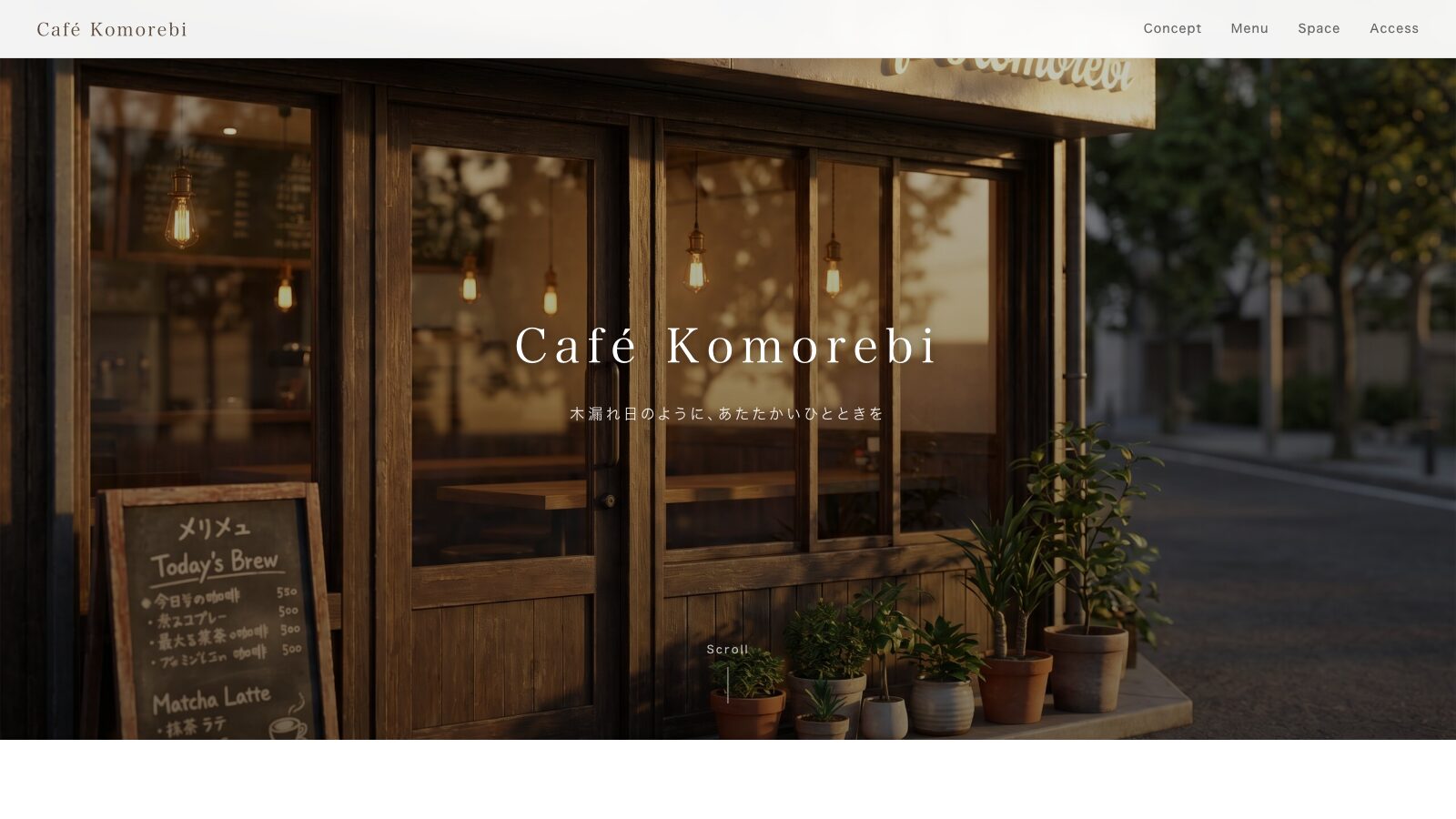
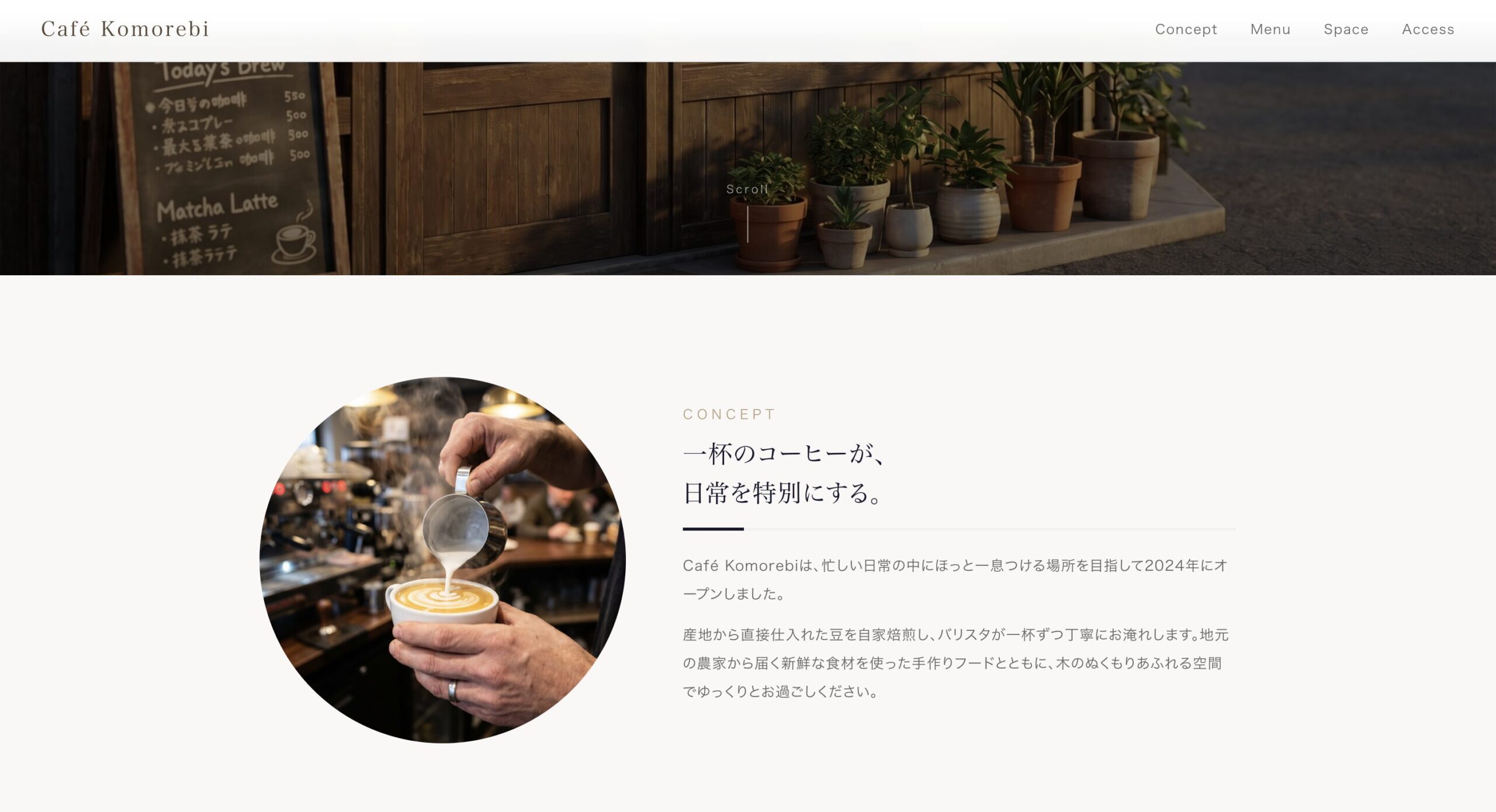
ナビゲーション、ヒーロー画像、コンセプト、メニュー表、店内写真、アクセス情報、フッター。企業のホームページに必要な要素が全部入っています。
制作時間は5分。コードは1行も書いていません。
正直、自分でも驚きました。「こんなすぐに、こんな高いレベルのものができるの?」と。
ここから、この結果に至るまでの全手順を公開します。
【手順①】エックスサーバーを契約してWordPressを入れる(10分)
まずはホームページの「置き場所」を用意します。ここではエックスサーバーを使います。
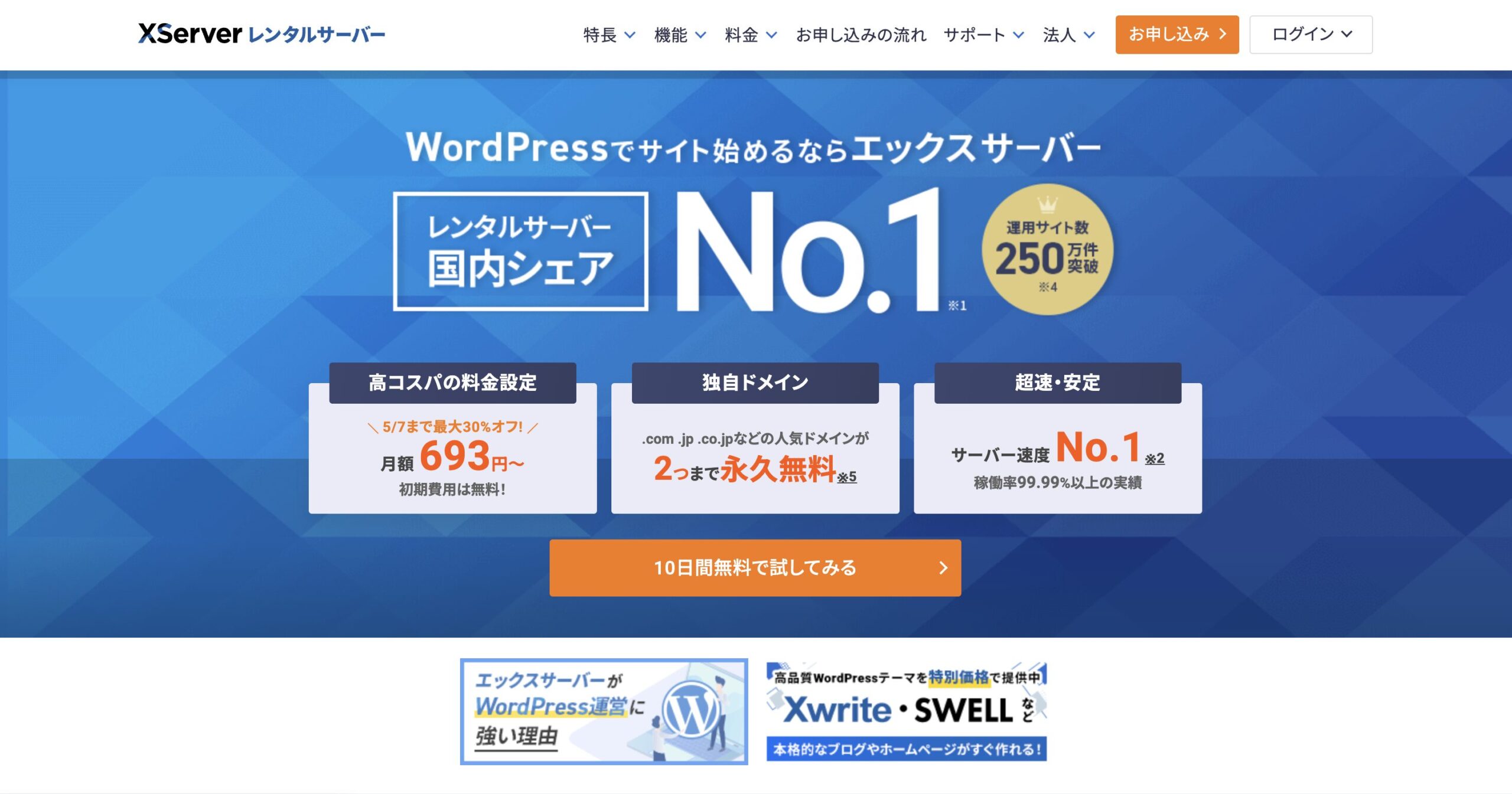
エックスサーバーの公式サイトにアクセス
右上の「お申し込み」ボタンをクリック。「10日間無料お試し 新規お申込み」を選択します。
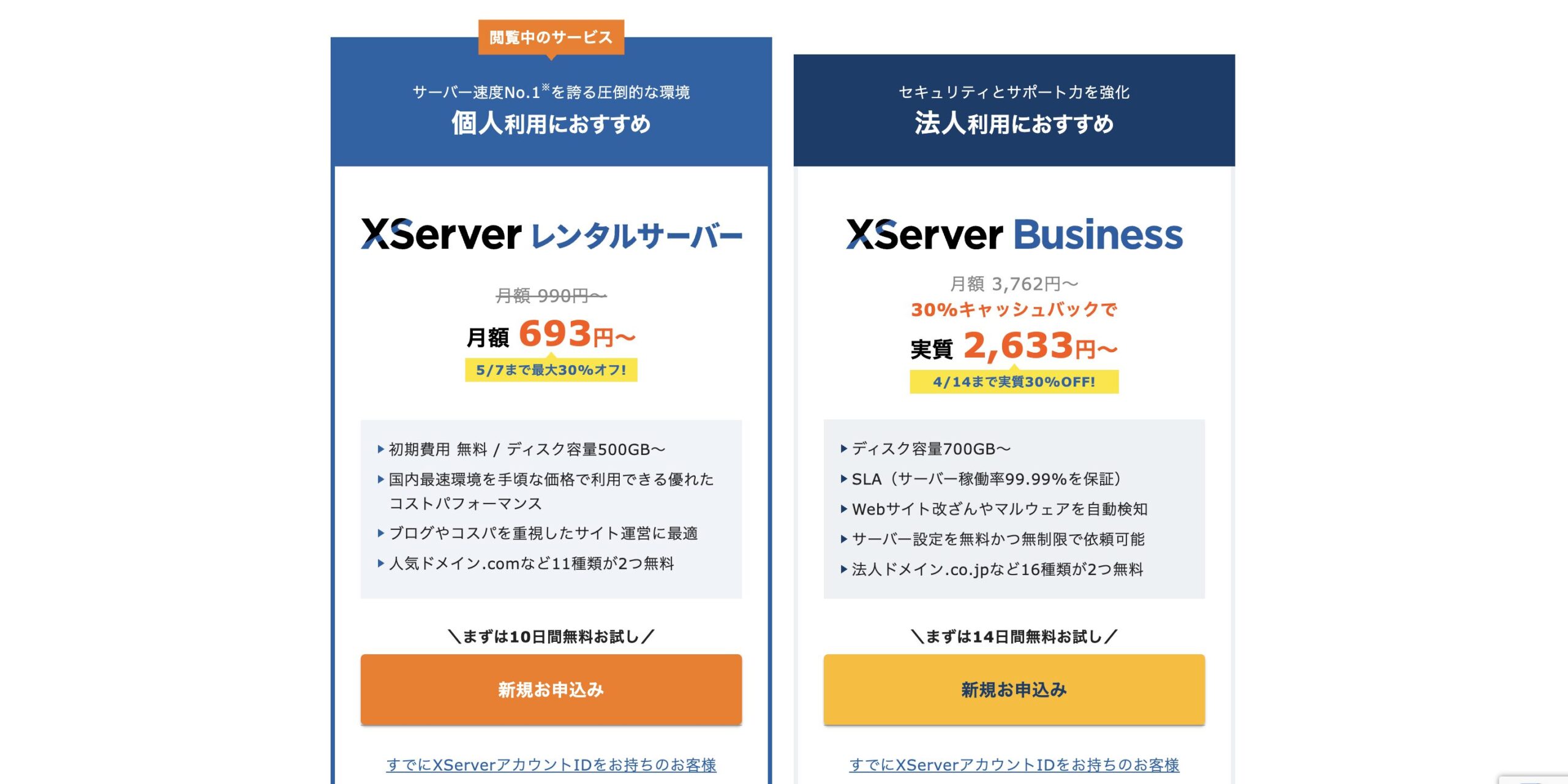
プラン選択と契約
プランは一番安い「スタンダード」でOK。おすすめは年契約です。月額が安くなるのに加えて、独自ドメインが永久無料でついてきます。
WordPressクイックスタートを利用する
申し込みフォームの中に「WordPressクイックスタート」のチェックがあります。これをONにするだけで、サーバー契約と同時にWordPress本体のインストール、独自ドメインの取得、SSL(https)の設定まで全部自動で終わります。
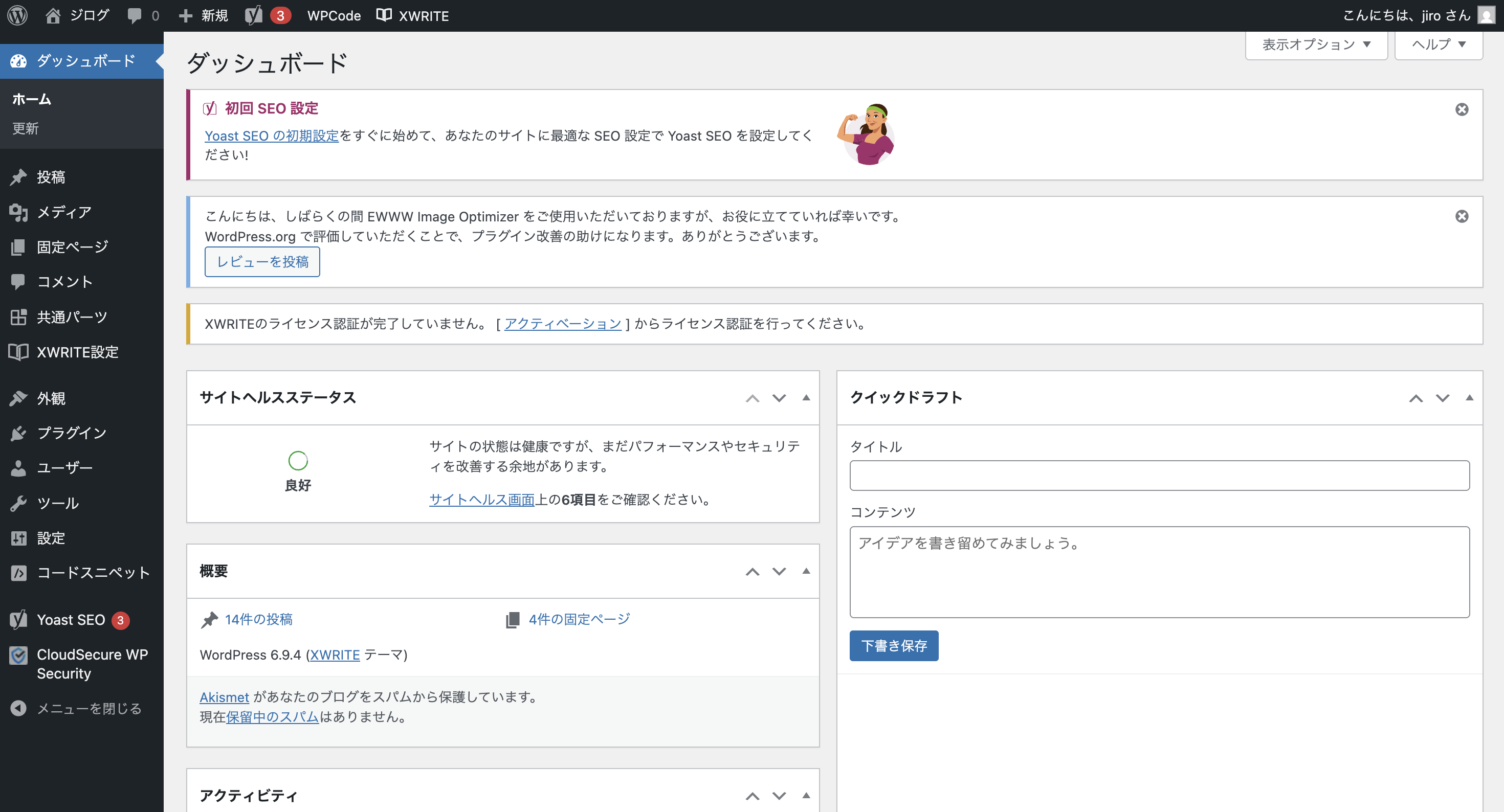
WordPressの管理画面にログイン
申し込み完了から数分〜十数分で、WordPressの管理画面(ダッシュボード)にアクセスできるようになります。URLは「https://あなたのドメイン/wp-admin/」です。ここまでで約10分。

【手順②】Claude Codeをセットアップする(5分)
ここが今回の肝です。Claude CodeというAIツールを使います。
Claude Codeは、Anthropic(Claudeの開発元)が提供しているAIコーディングツールです。普通のChatGPTやClaudeとの決定的な違いは、AIがあなたのPC上で直接ファイルを作成・編集できること。「ホームページを作って」と頼むと、AIがHTML・CSS・画像を生成して、実際にファイルとして出力してくれます。
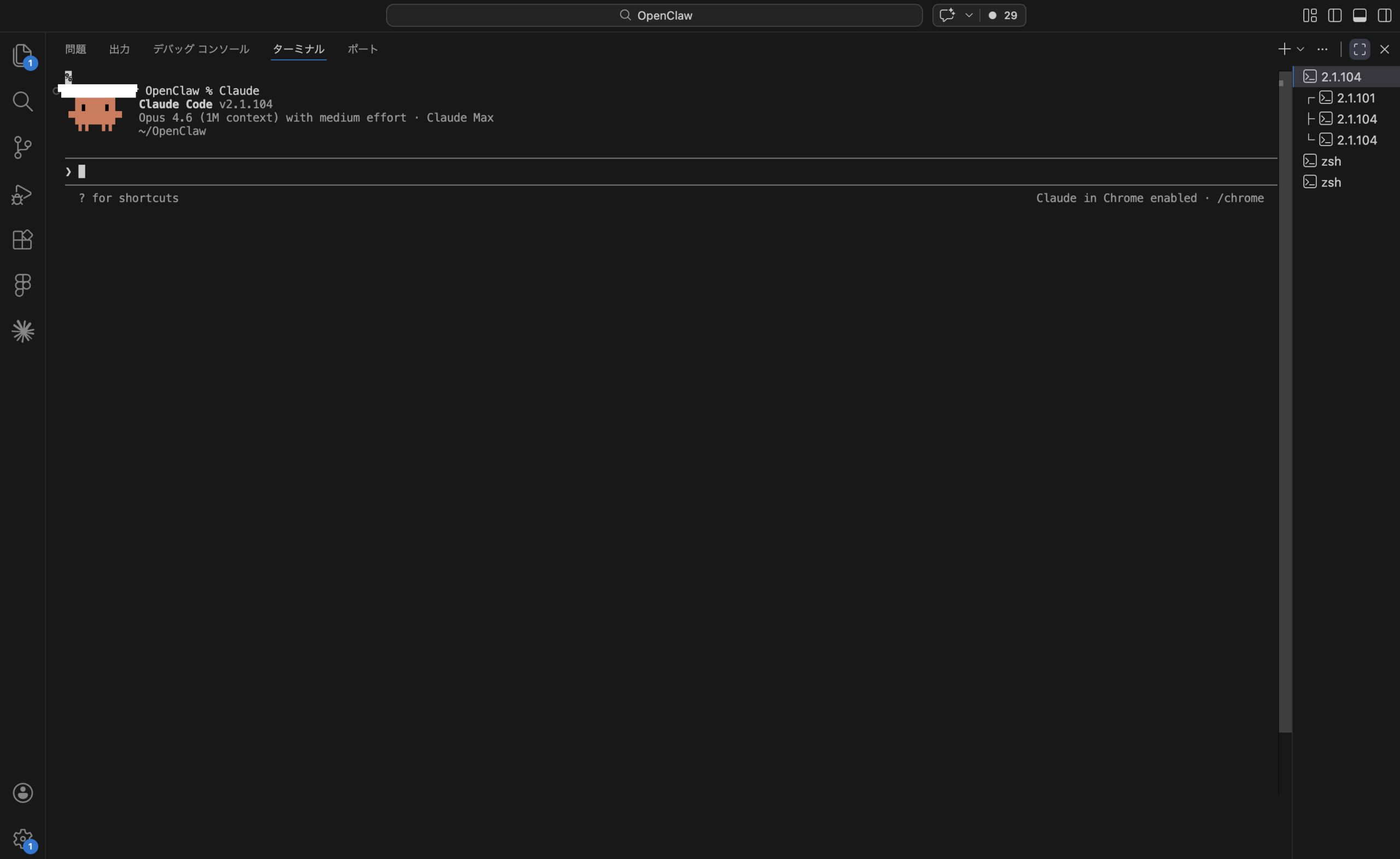
VS Codeをダウンロード
次に、Microsoft製の無料エディタ「VS Code(Visual Studio Code)」をダウンロードしてインストールします。
Mac・Windows両対応。自分でコードを書く必要はありませんが、Claude Codeを動かすための土台として必要です。
ターミナルでClaude Codeをインストール
VS Codeを開いたら、上部メニューの「ターミナル」→「新しいターミナル」をクリック。画面下部にターミナル(黒い画面)が出てきます。そこに以下のコマンドをコピペして、Enterキーを押してください。
インストールが完了したら、同じターミナルに claude と打ってEnter。Claude Codeが起動します。初回はClaudeアカウントへのログインを求められるので、画面の指示に従ってください。
画像生成AIを繋ぐ(任意だけどおすすめ)
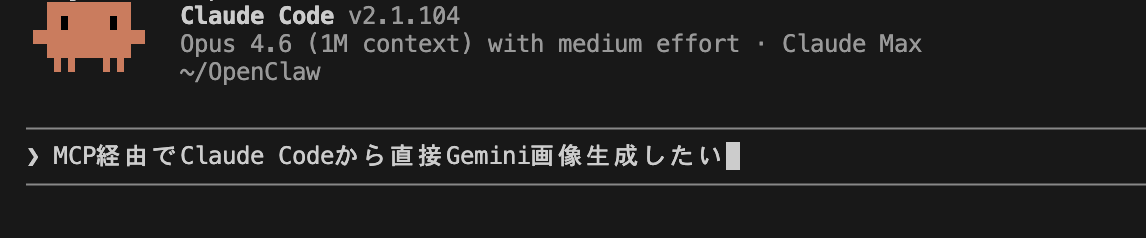
僕はClaude CodeにGemini(Googleの画像生成AI)を繋いでいます。これにより、カフェの外観・店内・料理の写真もAIが自動生成してくれました。
設定方法は簡単です。Claude Codeに以下のように入力するだけ。
これだけで、Claude Codeが自動的にMCP(AIと外部ツールを繋ぐ仕組み)を経由してGeminiの画像生成APIを接続してくれます。あとは「カフェの外観を生成して」と言うだけで画像が出てきます。
⚠ 注意:画像生成にはGemini APIの使用料がかかります(1回あたり数円程度)。事前にGoogle AI StudioでAPIキーを取得し、クレジットを確認しておきましょう。
※画像生成AIを繋がなくても、自分で撮った写真やフリー素材を使えばホームページは作れます。
【手順③】AIに「ホームページを作って」と頼む(5分)
準備ができたら、あとはClaude Codeに指示を出すだけです。
僕が実際に入力した指示がこれです。
・ナビゲーション(Concept / Menu / Space / Access)
・ヒーロー画像(カフェの外観写真を生成して)
・コンセプトセクション(ラテアートの丸い画像+説明文)
・メニュー表(ドリンクとフード、価格付き)
・店内写真セクション
・アクセス情報(住所・営業時間・電話番号)
・フッター
デザインは企業のホームページっぽく、おしゃれな感じで。
これを入力して送信。あとはAIが勝手に動きます。
- カフェの外観・内装・料理・ラテアートの画像を4枚生成
- ヒーロー画像付きのフルスクリーンレイアウトを設計
- メニュー表(ドリンク6品+フード6品)をテーブル形式で作成
- コンセプト文、店舗情報のテキストを生成
- HTML/CSSのコードを書いてWordPressに投稿
所要時間、約5分。出来上がったのがさっきのカフェサイトです。
制作会社に30万円払って作ってもらうものと比べても、正直遜色ないレベルだと思います。これが制作費0円、所要時間5分。

普通のChatGPTじゃダメな理由
ここは正直にお伝えしておきます。
普通のChatGPTやClaudeのチャット画面に「ホームページを作って」と頼んでも、コードのテキストが出てくるだけです。それを自分でファイルに保存して、FTPでアップロードして、WordPressに設定して……という作業が発生します。初心者には正直きつい。
今回のように「AIに頼んだら5分で完成」を実現するには、Claude Codeが必須です。Claude Codeなら、AIがファイル作成からWordPressへの投稿まで全部やってくれます。あなたがやるのは日本語で指示を出すことだけです。
Claude Codeの月額は約3,000円。制作会社に30万円払うことを考えたら、投資対効果は比較にならないレベルです。
ノーコードツールと何が違う?
「WixやSTUDIOでいいんじゃないの?」という疑問に答えます。
| 比較項目 | ノーコードツール | サーバー+AI |
|---|---|---|
| デザインの自由度 | △ テンプレート内 | ◎ 完全自由 |
| SEO(検索からの集客) | △ 制限あり | ◎ WordPress最強 |
| データの所有権 | × サービス依存 | ◎ 完全に自分のもの |
| サービス終了リスク | × サイトごと消える | ◎ サーバー移行可能 |
| 制作の手軽さ | ◎ ドラッグ&ドロップ | ○ AIに指示を出す |
ノーコードツールの唯一の優位点は「ドラッグ&ドロップの手軽さ」です。ただ、AIに「こういうサイトを作って」と日本語で伝えるのとどっちが楽かは、正直いい勝負です。
一方、デザインの自由度・SEO・データの所有権では、WordPress+AIが圧倒的に上。特にサービス終了リスクは無視できません。ノーコードツールが終了したらサイトがまるごと消えます。WordPressなら、サーバーを変えてもデータをそのまま移行できます。

なぜエックスサーバーなのか
WordPressが10分で立ち上がる
クイックスタートで契約と同時にWordPressが即使える状態になります。昔のような面倒な設定は一切ありません。
国内シェアNo.1で情報が豊富
250万サイト以上が稼働中。困ったことがあっても検索すれば解決策がすぐ見つかります。初心者ほど、利用者が多いサービスを選ぶべきです。
年契約でドメイン永久無料
年契約にすると独自ドメイン(.comや.net)が永久無料。通常は年1,000〜3,000円かかるので、長く使うほどお得です。僕もこの特典で jirotana.blog のドメインを無料で取得しました。
制作会社に頼んだ方がいいケース
公平を期すために書いておくと、こういう場合は制作会社に頼んだ方がいいです。
- ECサイト(ネットショップ)で決済機能が必要
- 予約システムや会員機能など複雑な機能が必要
- 大企業のコーポレートサイトでブランディングに予算をかけられる
- そもそもPCを触る時間がない
逆に、「お店の情報を載せたい」「名刺代わりのサイトが欲しい」「ポートフォリオを公開したい」なら、AIとサーバーだけで十分です。
まとめ:月4,000円でプロレベルのホームページが持てる
- 制作会社に頼むと30万円〜。ノーコードツールでも月1,000〜5,000円
- エックスサーバー(月1,000円)+ Claude Code(月3,000円)= 月4,000円で制作費0円
- エックスサーバーのクイックスタートでWordPressは10分で立ち上がる
- Claude Codeに「ホームページを作って」と頼むだけで5分で完成
- 画像もAIが生成。写真がなくてもプロレベルのサイトが作れる
- 実際に作ったカフェのデモサイト → こちら
ホームページに何十万円もかける時代は終わりました。まずはサーバーを契約して、AIに「作って」と言ってみてください。
おすすめ記事
AIの課金先で迷っている方はこちら
→ 【2026年版】AI課金するならどれ?”そのAIにしかできないこと”で選ぶのが正解だった
AIと外部ツールを繋ぐ「MCP」について知りたい方はこちら
→ MCP(Model Context Protocol)って何?|AIと外部ツールを繋ぐ仕組みをわかりやすく解説